كيفية تغيير أيقونات المجلدات على ماك: دليل كامل
مقدمة
تخصيص جهاز Mac الخاص بك يحسن تجربة المستخدم الخاصة بك. يتيح تغيير أيقونات المجلدات كلاً من التخصيص الجمالي وتحسين التنظيم. هنا، نقدم دليلًا بسيطًا لتعديل أيقونات المجلدات على جهاز Mac الخاص بك، ممكّنك من التحكم الإبداعي في مساحة عملك الرقمية.
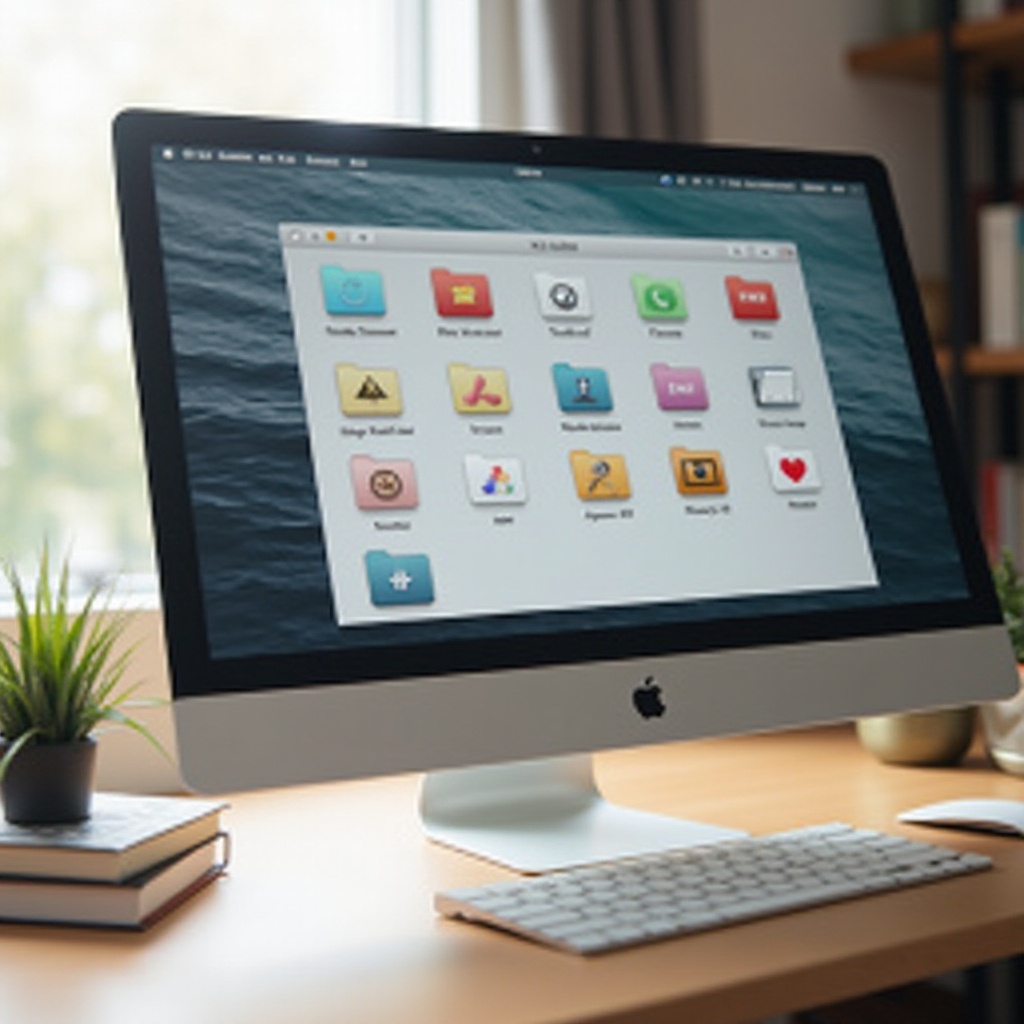
لماذا تغيير أيقونات المجلدات على جهاز Mac؟
يتجاوز تغيير أيقونات المجلدات الجاذبية البصرية. فإنه يساعد في التمييز بسرعة بين المجلدات الخاصة بالعمل والمجلدات الشخصية، مما يعزز التنظيم والإنتاجية. مع الأيقونات الفريدة، يصبح التنقل بين ملفاتك أكثر بديهية، مما يقلل من وقت البحث. تبني هذا التخصيص يكشف عن الفوائد العملية لبيئة الحوسبة المخصصة.
فهم أيقونات المجلدات على Mac
تعمل أيقونات المجلدات كبوابة بصرية إلى ملفاتك على نظام macOS. الأيقونات الافتراضية معترف بها عالميًا، لكن تخصيصها يسمح بإشارات بصرية أكثر معنى. من خلال العمل مع تنسيقات الملفات المتوافقة مثل ICNS وصور PNG عالية الدقة، يمكنك الوصول إلى مجموعة متنوعة من الخيارات الإبداعية في الأيقونات.

التحضير لتخصيص الأيقونات
قبل الغوص في التخصيص:
1. نسخ الأيقونات الأصلية احتياطيًا: قم بعمل نسخ من الأيقونات الافتراضية للعودة بسهولة إلى التغييرات.
2. اختيار نوع ملف الأيقونة الصحيح: حدد التنسيقات المتوافقة مثل ICNS أو PNG لضمان نتائج عالية الجودة.
مع اكتمال تحضيراتك، يمكنك الآن تخصيص أيقونات المجلدات الخاصة بك بسهولة.
دليل خطوة بخطوة لتغيير أيقونات المجلدات
- تحديد ونسخ الأيقونة الجديدة الخاصة بك:
- ابحث عن الأيقونة التي ترغب فيها عبر الإنترنت أو استخدم أداة إنشاء.
- انسخ الأيقونة باستخدام ‘Command + C’ أو خيارات النقر بزر الماوس الأيمن.
- الوصول إلى معلومات المجلد على Mac:
- انقر بزر الماوس الأيمن على المجلد المستهدف، اختر ‘Get Info’ لفتح تفاصيل المجلد.
- تطبيق الأيقونة الجديدة على المجلدات:
- في نافذة ‘Info’، انقر على الأيقونة الحالية والصق الأيقونة التي نسختها باستخدام ‘Command + V’.
باتباع هذه الخطوات، ستحصل مجلداتك على مظهر مخصص، مما يعزز الأسلوب والوظيفة على حد سواء.
نصائح متقدمة لتخصيص أيقونات المجلدات
ارتق بتخصيص الأيقونات الخاصة بك من خلال هذه الاستراتيجيات المتقدمة:
1. إنشاء مجموعات أيقونات للاتساق:
– تطوير مجموعات موضوعية لتحقيق تماسك بصري.
2. استخدام أدوات الأتمتة للتغييرات المتكررة:
– الاستفادة من البرمجيات النصية أو الأدوات لتحديث الأيقونات بكميات كبيرة ومتكررة لتوفير الوقت والجهد.
تقدم هذه التقنيات المتقدمة طريقًا إلى تخصيص أعمق وكفاءة أكبر.

استكشاف المشاكل الشائعة وإصلاحها
يمكن أن تنشأ مشاكل محتملة أثناء التخصيص. تعامل معها كالتالي:
1. الأيقونة لا تتغير: تأكد من حصولك على الأذونات الصحيحة وأن المجلد ليس قيد الاستخدام.
2. تظهر الأيقونة مشوهة أو منخفضة الجودة: استخدم صورًا عالية الدقة لتجنب فقدان الجودة.
3. مشاكل الأذونات: تأكد من حصولك على الإذن لتعديل الأيقونات، خاصة في البيئات المشتركة.
حل هذه المشاكل يضمن انتقالًا سلسًا إلى إعدادك الجديد المخصص.
الأدوات والموارد الموصى بها
يمكن للعديد من الأدوات والموارد أن تساعد في جهود التخصيص الخاصة بك:
1. أفضل التطبيقات لإنشاء وتحرير الأيقونات:
– استخدم أدوات مثل ‘IconBuilder’ أو ‘IconKit’ لإنشاء وتحرير الأيقونات الخاصة بك.
2. المصادر عبر الإنترنت للأيقونات عالية الجودة:
– استكشف Icons8 وFlaticon للحصول على خيارات أيقونات متنوعة.
توسع هذه الموارد حدود ما هو ممكن في تخصيص الأيقونات.
أفكار إبداعية لتصميم الأيقونات
أطلق العنان لإبداعك بتخصيص الأيقونات الخاصة بك بتصميمات شخصية أو موضوعية. فكر في إنشاء أيقونات تعكس التغييرات الموسمية أو الهوايات أو المهن. يمكن أن يعزز استخدام برامج التصميم العملية، مما يسمح لك بمواءمة جمالية سطح المكتب مع ذوقك الفردي.
الخاتمة
يحول تغيير أيقونات المجلدات على جهاز Mac الخاص بك مظهره ويشعره، ويحول واجهة مملة إلى مساحة تعكس أسلوبك الفريد. من خلال اتباع الخطوات بعناية واستكشاف نصائحنا، يمكنك إثراء أسلوب حياتك الرقمي بسهولة وإبداع.
الأسئلة الشائعة
كيف أعيد أيقونة المجلد الأصلية على جهاز Mac الخاص بي؟
افتح لوحة معلومات المجلد، حدد الأيقونة الحالية، واضغط على مفتاح الحذف للعودة إلى الأيقونة الافتراضية.
هل يمكن للأيقونات المخصصة للمجلدات أن تؤثر على أداء النظام؟
لا، الأيقونات المخصصة للمجلدات لا تؤثر على أداء النظام. إنها تغييرات بصرية فقط.
هل هناك تنسيقات أيقونات محددة تعمل بشكل أفضل على Mac؟
التنسيقات الأكثر فعالية لأيقونات Mac هي ICNS و PNG عالي الدقة، مما يضمن الجودة والتوافق.