كيفية تصغير يوتيوب على شاشة الآيفون: دليل شامل
التفاعل مع مقاطع فيديو YouTube أثناء تنفيذ مهام أخرى على جهاز iPhone يعزز الإنتاجية والراحة. جعل مقاطع فيديو YouTube تظهر على شاشة صغيرة على جهاز iPhone الخاص بك يسمح بتعدد المهام بشكل سلس عبر إبقاء مقاطع الفيديو قيد التشغيل في الخلفية. تسهّل ميزة صورة في صورة (PiP) من Apple هذا الأمر، وهنا سنرشدك إلى كيفية تفعيل واستخدام هذه الوظيفة بفعالية.
فهم وضع صورة في صورة على iPhone
ما هو وضع صورة في صورة؟
وضع صورة في صورة (PiP) هو ميزة تسمح بعرض مقاطع الفيديو في نافذة عائمة مصغّرة أثناء استخدام تطبيقات أخرى. هذه الوظيفة مفيدة للأشخاص الذين يحتاجون إلى متابعة مشاهدة مقاطع فيديو YouTube أثناء تصفح الإنترنت أو مراسلة الأصدقاء.
فوائد استخدام PiP لـ YouTube
يساهم وضع الشاشة الصغيرة على YouTube عبر PiP في تعزيز إمكانيات تعدد المهام لجهازك. حيث يسمح لك بـ:
- تعدد المهام بسهولة عن طريق إرساء المحتوى الفيديو في أي ركن من الشاشة.
- تجنب الانقطاعات، مما يجعل تجربة المشاهدة سلسة.
- تعديل حجم وموقع الفيديو بسهولة لتلبية احتياجاتك.
فهم فوائد PiP يوفر قاعدة قوية للبدء في استخدامه بكفاءة. دعونا نمضي قدمًا في تفعيل هذه الخاصية على جهاز iPhone الخاص بك.
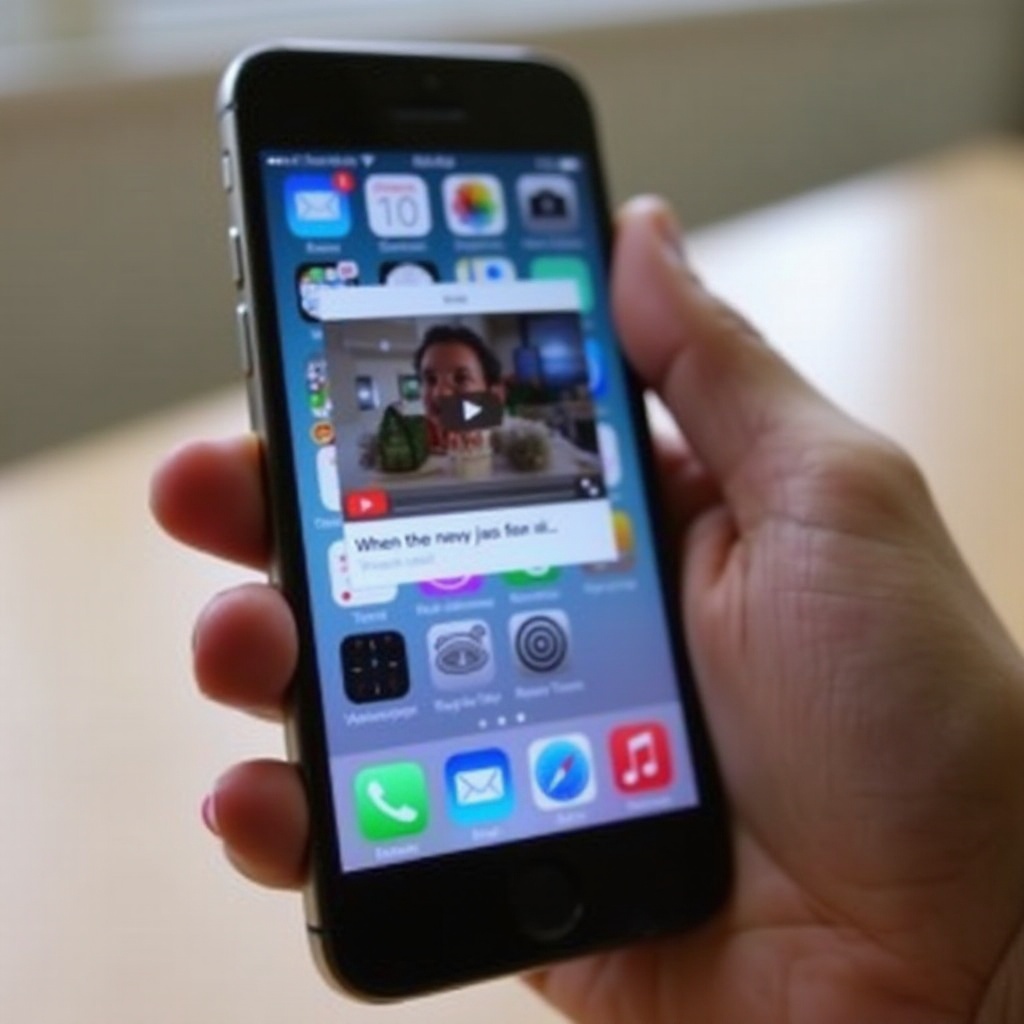
كيفية تفعيل صورة في صورة لـ YouTube على iPhone
بدء تشغيل ميزة PiP على iPhone عملية بسيطة طالما أن جهازك متوافق. تشرح هذه القسم كيفية ضمان توافق جهازك وتفعيل الميزة.
التحقق من توافق الجهاز
أولاً، تحقق من أن جهاز iPhone وإصدار iOS الخاص به يدعمان PiP:
- تأكد من أن جهاز iPhone يعمل بنظام iOS 14 أو أحدث.
- تأكد من تحديث تطبيق YouTube إلى أحدث إصدار.
ضمان هذه المعايير يضمن أن جهازك يدعم هذه الخاصية لتعدد المهام.
دليل التفعيل خطوة بخطوة
لتفعيل صورة في صورة على YouTube:
- افتح “تطبيق YouTube” وابدأ الفيديو المطلوب.
- اسحب لأعلى من أسفل الشاشة أو اضغط على زر الرئيسية للخروج.
- ينبغي أن يتحول الفيديو تلقائيًا إلى نافذة عائمة PiP إذا كانت PiP مدعومة.
إذا ظل الفيديو بملء الشاشة، قد تحتاج إلى تعديل الإعدادات الإضافية.
تعديل حجم ومكان نافذة PiP
بمجرد دخولك في وضع PiP:
- تغيير حجم النافذة: اضغط بإصبعين على الشاشة لتكبير أو تصغير نافذة الفيديو.
- نقل النافذة: قم بسحبها وإعادة وضعها في أي منطقة من الشاشة.
توفر هذه التعديلات مرونة، مما يجعل تجربة المشاهدة الخاصة بك أكثر تخصيصًا وراحة.
استكشاف الأخطاء وإصلاحها في مشاكل صورة في صورة الشائعة
قد تتسبب مشاكل في وضع PiP على جهاز iPhone الخاص بك في تعطل التجربة السلسة. إليك كيفية حل القضايا الشائعة.
ما يجب القيام به إذا لم يتم تفعيل PiP
عندما يفشل ظهور نافذة PiP:
- تحقق من إعدادات تطبيق YouTube: تأكد من تفعيل PiP ضمن التطبيق (الإعدادات > عام > صورة في صورة).
- تحديث نظام التشغيل iOS: قد تكون التحديثات البرمجية ضرورية للحصول على الأداء الأمثل.
- إعادة تشغيل تطبيق YouTube: إغلاق التطبيق بقوة وإعادة فتحه قد يحل الثغرات المؤقتة.
عن طريق التعامل مع هذه القضايا، تضمن أن وظيفة صورة في صورة تعمل بشكل صحيح، مما يسمح لك بالمضي قدمًا دون عقبات.
تعديل إعدادات YouTube وiPhone
قم بتعديل إعدادات جهازك لحل أي مشاكل باقية:
- انتقل إلى الإعدادات > عام وتأكد من تشغيل صورة في صورة.
- تحقق جيدًا من أذونات تطبيق YouTube لوظيفة PiP.
اتخاذ هذه الخطوات يضمن أن تعمل ميزة PiP بسلاسة، مما يسهل الانتقال إلى مهام أخرى.
طرق بديلة لتصغير شاشة YouTube
في الحالات التي لا تعمل فيها PiP التقليدية أو إذا كنت تبحث عن بدائل، استكشف هذه الطرق.
استخدام تطبيقات خارجية
ابحث عن تطبيقات خارجية في متجر التطبيقات تدعم YouTube PiP. اختر تطبيقًا موثوقًا مصممًا للوظيفة PiP لمواصلة الاستمتاع بتشغيل الفيديو المصغر.
استخدام Safari لوظيفة YouTube PiP
يمكنك أيضًا الوصول إلى YouTube عبر Safari للقدرات PiP:
- افتح Safari وانتقل إلى www.youtube.com.
- قم بتشغيل فيديو وانتقل إلى وضع الشاشة الكاملة.
- اضغط على أيقونة PiP في عناصر التحكم بالفيديو لتصغير الفيديو إلى نافذة عائمة.
هذه الطريقة تتجاوز غالبًا المشكلات التي توجد في تطبيق YouTube، مما يوفر حلاً بديلاً.
نصائح متقدمة لاستخدام PiP على iPhone
لتحسين تجربتك مع PiP، ضع في اعتبارك هذه النصائح المتقدمة.
تخصيص تجربة PiP
لتخصيص تجربتك بشكل أكبر:
- تعديل خيارات بدء PiP في الإعدادات للحصول على مزيد من التحكم.
- تفعيل PiP التلقائي لتفعيل وضع PiP بسلاسة عند الخروج من التطبيق.
تعدد المهام مع تمكين PiP
لزيادة تعدد المهام إلى أقصى حد:
- تنفيذ أوامر Siri دون إزعاج تشغيل الفيديو.
- استخدام تطبيقات متعددة دون إيقاف تجربة المشاهدة.
تعمل هذه النصائح على تحسين الإنتاجية والترفيه على حد سواء، مما يجعلك تستفيد بشكل فعال من إمكانيات جهاز iPhone الخاص بك.
الخاتمة
يساهم الانتقال إلى شاشة YouTube المصغرة على جهاز iPhone في رفع كفاءة تعدد المهام بشكل كبير. من خلال استخدام صورة في صورة، يمكنك إدارة مهام متعددة بسلاسة أثناء الاستمتاع بمحتواك المفضل. نفّذ هذه الخطوات لتعزيز استخدام جهاز iPhone الخاص بك، وتحسين كل من الإنتاجية وأنشطة الترفيه.
الأسئلة الشائعة
هل يمكن لجميع هواتف آيفون دعم وضع الصورة في الصورة؟
لا، فقط هواتف آيفون التي تعمل بنظام iOS 14 أو الإصدارات الأحدث تدعم وضع PiP، مما يحسن من قدرات تعدد المهام.
لماذا قد لا يعمل PiP على جهاز الآيفون الخاص بي؟
قد لا يعمل PiP بسبب نظام iOS أو إعدادات التطبيق القديمة. تأكد من تحديث وتكوين النظام والتطبيق بشكل صحيح.
هل هناك أي قيود عند استخدام PiP مع يوتيوب؟
نعم، بعض أنواع الفيديو قد تقيد PiP في حسابات يوتيوب غير المدفوعة، والتحديثات المتكررة للتطبيق يمكن أن تؤثر على الوظيفة.