كيفية تسمية الصور على آيفون: دليل شامل لعام 2024
مقدمة
تنظيم الصور على جهاز iPhone الخاص بك أمر ضروري إذا كنت ترغب في الوصول إلى الذكريات ومشاركتها وحفظها بكفاءة. مع آلاف الصور التي تُلتقط كل عام، يصبح العثور على صورة معينة مهمة صعبة إذا كانت مكتبة الصور لديك غير منظمة. من خلال تسمية صورك، يمكنك تحسين إمكانية البحث في مكتبتك وتبسيط إدارة الألبومات. سيقدم لك هذا الدليل خطوات تسمية الصور على جهاز iPhone الخاص بك، ويقدم نصائح حول أفضل الممارسات والأدوات المتاحة لإدارة الصور بكفاءة.
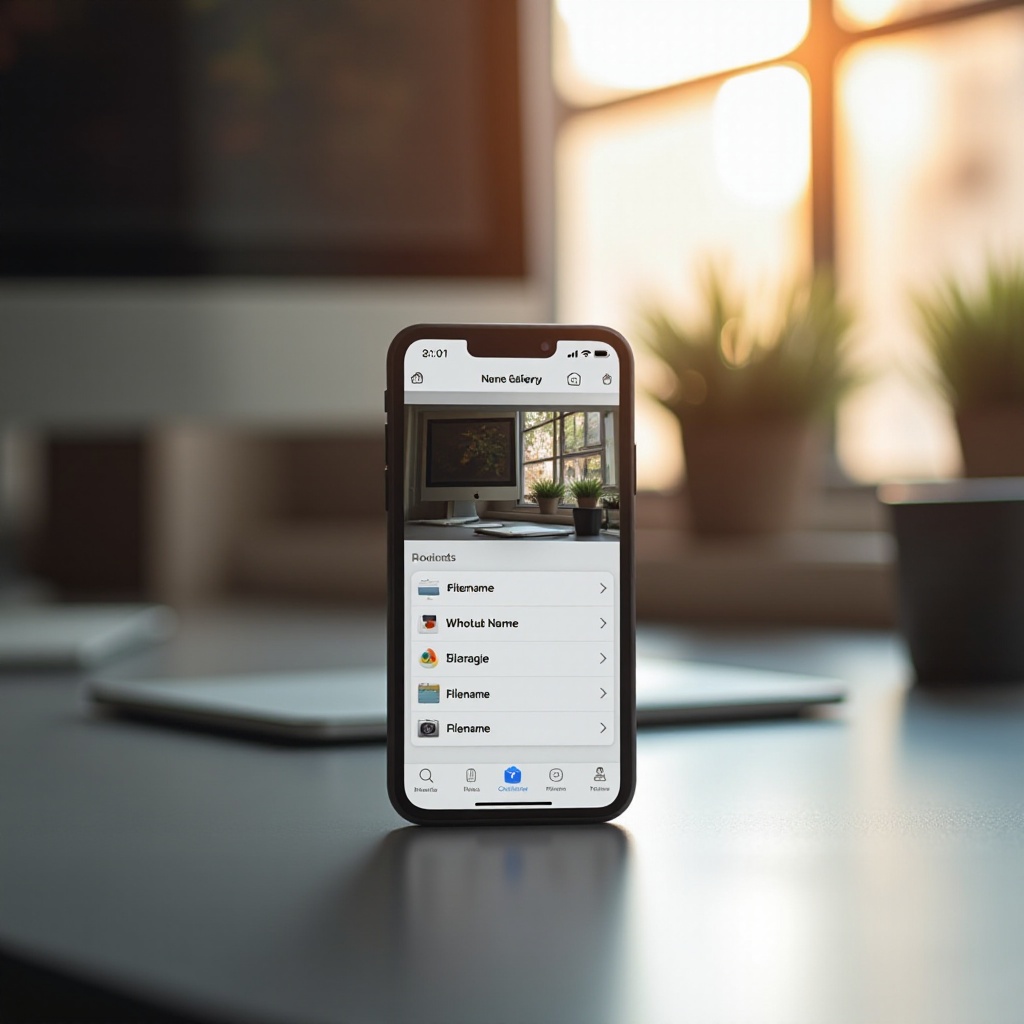
فوائد تسمية الصور على جهاز iPhone الخاص بك
لتسمية صورك مزايا واضحة:
- تحسين إمكانية البحث: يمكن تتبع الصور المسماة بسهولة باستخدام وظيفة البحث في تطبيق الصور.
- تنظيم أفضل: يمكن تنظيم الصور المسماة بشكل منهجي في ألبومات أو مجلدات.
- تجربة مشاركة محسنة: يتسهل مشاركة الصور المسماة بوضوح مع الأصدقاء أو العائلة.
بتطوير عادة تسمية صورك، توفر الوقت عند الوصول إليها أو مشاركتها عبر مكتبتك.
خطوات لإعادة تسمية الصور على iPhone باستخدام الميزات المدمجة
باستخدام الميزات المدمجة في iPhone، لا تحتاج إلى تطبيقات إضافية لبدء تسمية الصور. إليك كيف يمكنك القيام بذلك:
- افتح تطبيق الصور: قم بالوصول إلى تطبيق الصور على شاشة الآيفون الرئيسية لديك.
- اختر الصورة: اختر الصورة التي ترغب في تسميتها.
- انقر على تعديل: انقر على خيار التعديل في الزاوية اليمنى العلوية لإجراء التغييرات.
- أضف وصفاً: حدد حقل “إضافة تعليق أو وصف”، وأدخل الاسم أو الوصف المطلوب للصورة.
- احفظ التغييرات: انقر على “تم” لحفظ تغييراتك.
بهذه الخطوات، يمكنك بدء تخصيص كل صورة في مكتبتك. الآن، دعونا نستكشف كيفية تبني نهج منظم في التسمية.
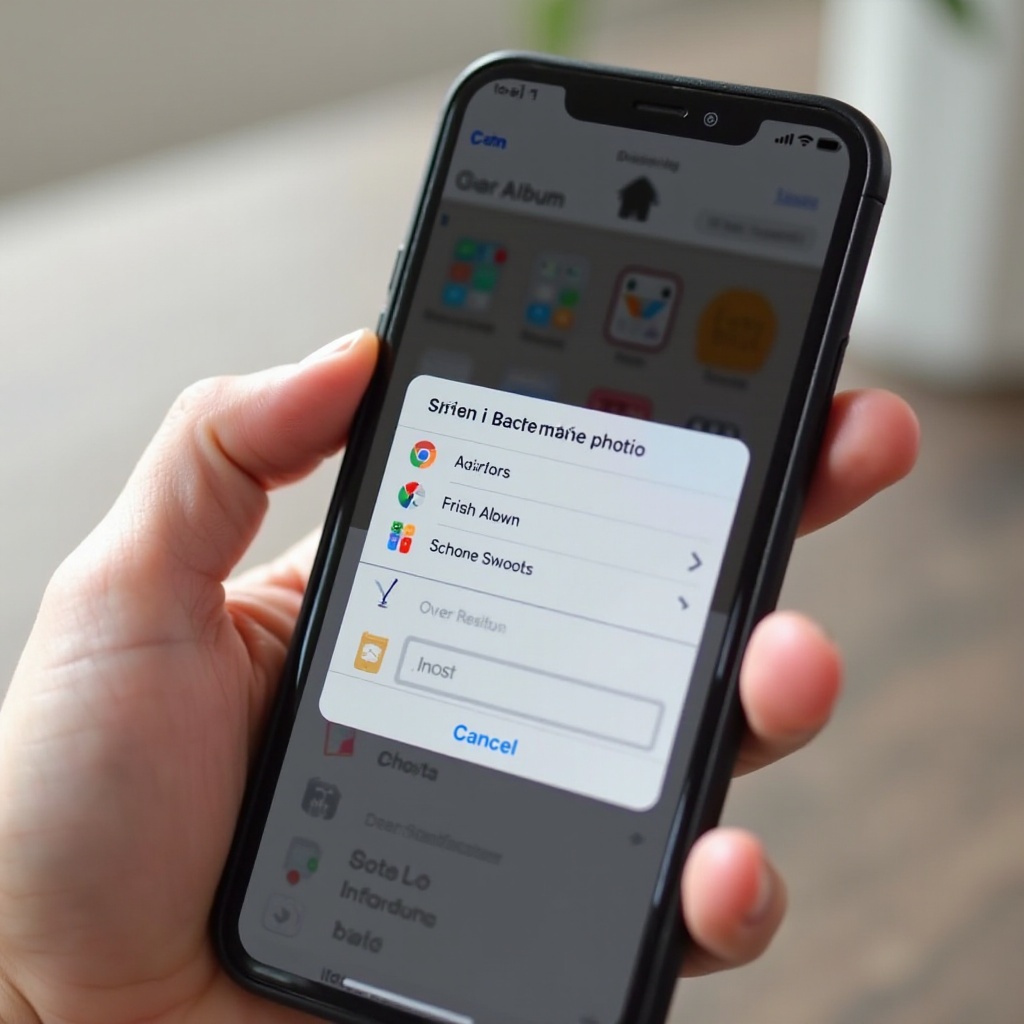
أفضليات لتسمية الصور بطريقة منظمة
للحفاظ على التناسق والسهولة، اتبع هذه الأرجاء للتسمية:
- أضف التواريخ والمواقع: ابدأ بتاريخ وموقع الصورة (على سبيل المثال، 2024-05-20_NewYork_CentralPark).
- التسمية بناءً على الفعاليات: بالنسبة للصور الخاصة بالفعاليات، أدرج اسم الحدث (على سبيل المثال، 2024-07-14_FamilyReunion_Beach).
- أضف الكلمات الرئيسية الوصفية: أدخل كلمات رئيسية لضف الصورة مما يجعل البحث أكثر فعالية.
باتباع نظام تسمية متسق، تحول مجموعة الصور غير المنظمة لديك إلى مكتبة منظمة بشكل جيد.
استفادة من تطبيقات أطراف ثالثة لتحسين إدارة الصور
استكشاف تطبيقات الأطراف الثالثة يمكن أن يوفر وظائف إضافية تفوق قدرات تطبيق الصور الافتراضية.
- صور جوجل: يوفر وسم تلقائي وتعرف على الوجوه.
- أدوبي لايت روم: يتيح تخصيص البيانات الوصفية بشكل واسع لتنظيم دقيق.
- مدير الصور برو: يمكن من تسمية وتوسيم العدد الكبير للصور بكفاءة.
تُعتبر هذه التطبيقات إضافات قيمة تُكمل التسميات اليدوية التي تقوم بها داخل تطبيق الصور، مما يضمن نظاماً لتنظيم الصور بشكل مثالي عبر الأجهزة.

استخدام iCloud وميزات آبل الأخرى لتنظيم الصور
استخدام iCloud من آبل يعزز من عملية مزامنة وإدارة صورك عبر الأجهزة:
- المزامنة عبر الأجهزة: فعّل مكتبة الصور على iCloud للوصول السلس عبر جميع أجهزتك من آبل. ستحدث التغييرات، بما في ذلك تسمية الصور، تلقائياً.
- خيارات مشاركة تعاونية: إنشاء ألبومات مشتركة لسهولة المشاركة والتعاون، مما يستفيد من التسمية المنظمة التي قمت بتأسيسها.
تضمن ميزات التنظيم المتقدمة هذه أن تبقى صورك منظمة، مما يسهل الإدارة بكفاءة أكبر.
الأخطاء الشائعة التي يجب تجنبها عند تسمية الصور
بينما التسمية مفيدة، تجنب الوقوع في هذه الأخطاء الشائعة:
- العناوين الغامضة: تجنب العناوين العامة مثل “Pic1″، التي لا توفر سياقاً.
- التسمية غير المتسقة: طور نظاماً منهجياً والتزم به لتجنب الارتباك.
- تجاهل التحديثات المنتظمة: عش مرة أخرى وحدث نظام التسمية بانتظام كلما زادت مجموعة الصور لديك.
بتجنب هذه الأخطاء، ستحافظ على نظام متسق وفعال، مما يقلل من الصداع في المستقبل مع توسع مكتبة الصور لديك.
الخاتمة
تسمية الصور على iPhone تمنحك فوائد عديدة، بما في ذلك التنظيم الأفضل وسهولة الاسترجاع والمشاركة. استخدم الميزات المدمجة واستكشف الأدوات الإضافية لتعزيز نظام إدارة الصور لديك. من خلال تبني أنظمة تسمية متسقة والاستفادة من نظام آبل، ستكون مكتبة صورك منظمة وبعيدة عن الفوضى.
الأسئلة الشائعة
كيف يمكنني تسمية صور متعددة دفعة واحدة على جهاز iPhone الخاص بي؟
حاليًا، لا يدعم تطبيق الصور على iPhone إعادة التسمية بشكل جماعي. ومع ذلك، يمكن لتطبيقات الجهات الخارجية مثل Metadata Editor المساعدة في مهام إعادة التسمية بالجملة.
هل تؤثر تطبيقات الجهات الخارجية على جودة الصور أو البيانات الوصفية؟
تحافظ معظم تطبيقات الجهات الخارجية على الجودة الأصلية للصور والبيانات الوصفية. تأكد من اختيار التطبيقات ذات التقييمات الجيدة لضمان سلامة البيانات.
هل يمكنني العودة إلى اسم الصورة الأصلي بعد إعادة تسميتها؟
بينما قد تسمح لك تطبيقات الجهات الخارجية المحددة باستعادة الأسماء، فإن تطبيق الصور لا يحتفظ بسجل لأسماء الماضية، لذا اختر أسماء وصفية لضمان الديمومة.