كيفية إعادة تعيين التطبيقات على جهاز iPhone الخاص بك: دليل شامل خطوة بخطوة
مقدمة
إعادة تعيين التطبيقات على جهاز iPhone الخاص بك ليست مجرد حل لإصلاح المشكلات؛ بل تهدف إلى تحسين الأداء وتحسين استخدام التخزين. سواء كنت تتعامل مع تعطل مستمر أو أداء بطيء، فإن إعادة التعيين قد تكون المفتاح لاستعادة الوظائف. يرشدك هذا الدليل خلال خطوات إعادة تعيين تطبيقاتك بفعالية.
فهم إعادة تعيين التطبيقات على iPhone
إعادة تعيين التطبيقات بشكل صحيح يتجاوز مجرد إعادة تشغيل التطبيق. فهي تتضمن طرقًا مخصصة لحل مشكلات مختلفة.
ماذا تعني إعادة تعيين التطبيق؟
تعني إعادة التعيين تجديد حالة التطبيق من خلال مسح البيانات المؤقتة مع الحفاظ على الإعدادات الأساسية. يمكن لهذا الإجراء منع الأخطاء المتكررة وضمان تشغيل تطبيقاتك بسلاسة.
أنواع إعادة تعيين التطبيقات المتاحة
تتوفر طرق إعادة تعيين متعددة، تتراوح بين إعادة التشغيل البسيطة وحتى إعادة التثبيت الكاملة. تختلف هذه الطرق في التأثير، مما يتيح لك اختيار الأفضل لوضعك.
الأسباب الشائعة لإعادة تعيين تطبيق على iPhone
فهم الدافع وراء إعادة تعيين التطبيق يمكن أن يرشدك في معالجة مشكلات محددة دون خطوات غير ضرورية.
مشاكل الأداء والتأخير
بمرور الوقت، يمكن أن تتباطأ التطبيقات بسبب تراكم الذاكرة المخبأة. تزيل إعادة التعيين هذه الذاكرة، مما يسمح للتطبيقات بتشغيل أسرع.
التعطل المتكرر والتجميد
عندما تتعطل التطبيقات بانتظام، تكون الأخطاء أو الملفات التالفة هي المذنبة في الغالب. يمكن لإعادة التعيين معالجة هذه المشكلات واستعادة الاستقرار.
تحسين مساحة التخزين
مسح بيانات التطبيق أثناء إعادة التعيين يوفر مساحة تخزين قيمة، وهو أمر ضروري لجهاز غالبًا ما يكون ممتلئًا.
دليل خطوة بخطوة لإعادة تعيين التطبيقات
إليك خطوات مفصلة لإعادة تعيين التطبيقات بشكل صحيح على جهاز iPhone الخاص بك وتحسين الأداء بشكل فعال.
- إعادة تشغيل التطبيق يدويًا: امل الجهاز لأعلى من الأسفل أو اضغط زر الصفحة الرئيسية مرتين للوصول إلى مبدل التطبيقات. اسحب التطبيق المعطني لأعلى لإغلاقه.
- مسح ذاكرة التطبيق والبيانات: توجه إلى الإعدادات > عام > تخزين iPhone. قم بتحديد التطبيق، ثم اختر “تفريغ التطبيق” لإزالة البيانات المؤقتة دون حذف بيانات المستخدم.
- إعادة تثبيت التطبيق لبداية جديدة: إذا فشلت الخطوات الأخرى، قم بإزالة التطبيق بالضغط المطول على رمزه، واختر “إزالة التطبيق”. أعد تنزيله من متجر التطبيقات لتثبيت نظيف.
استكشاف الأخطاء الشائعة خلال إعادة تعيين التطبيق
إذا لم تقم إعادة التعيين بحل المشكلات، يلزم تقديم المزيد من استكشاف الأخطاء لإصلاح المشكلات المستمرة.
ما يجب فعله عندما لا يمكن إعادة تعيين التطبيقات
أولاً، تأكد من تحديث جهاز iPhone الخاص بك لأحدث إصدار iOS (الإعدادات > عام > تحديث البرنامج). يمكن أن تحتوي التحديثات على إصلاحات للأخطاء ضرورية لوظائف التطبيق.
منع فقدان البيانات
لحماية البيانات الهامة، قم بعمل نسخة احتياطية باستخدام iCloud أو خدمة بديلة قبل بدء إعادة التعيين. هذه الاحتياطية تضمن الحفاظ على معلوماتك الهامة خلال عملية إعادة التعيين.
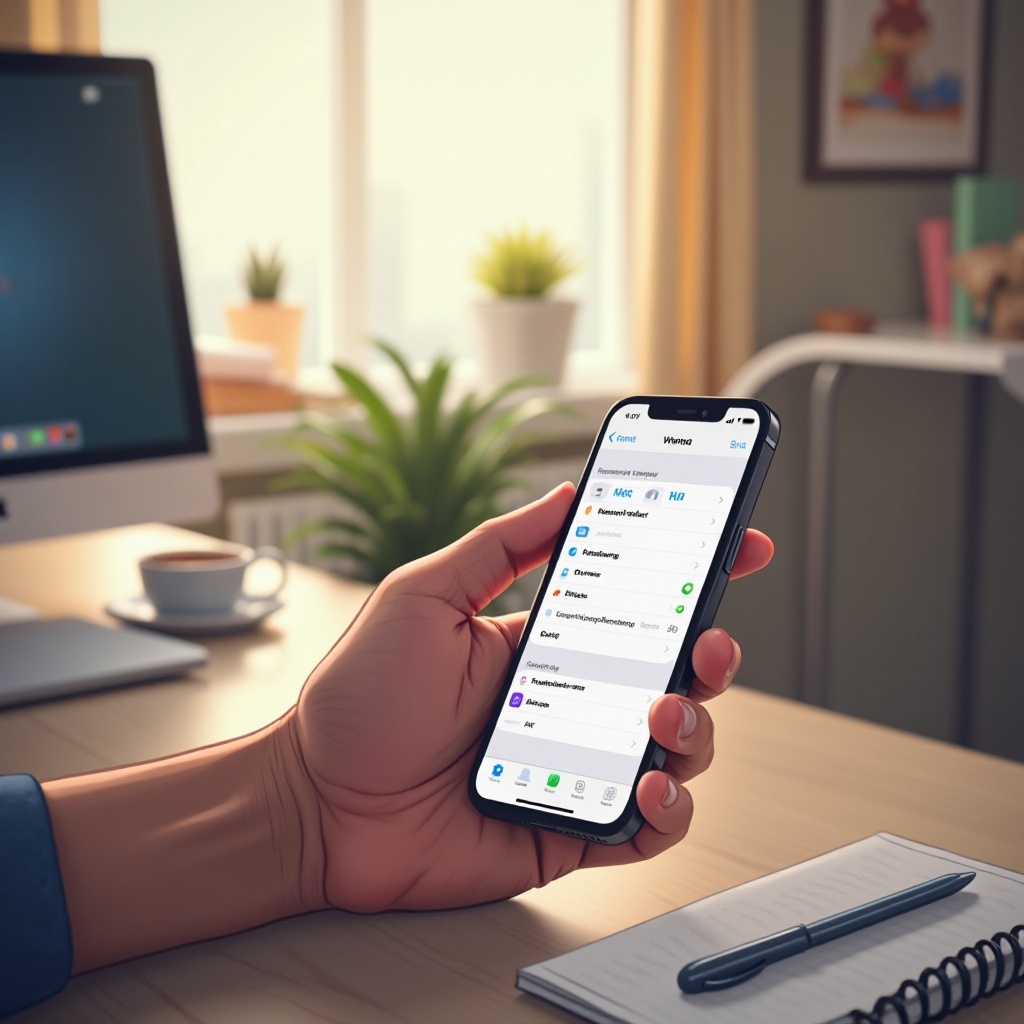
نصائح لتحسين أداء تطبيقات iPhone
بعد إعادة التعيين، قم بتحسين أداء جهازك بهذه النصائح الإستراتيجية:
- حافظ على تحديث التطبيقات: تأكد من أنك تستخدم أحدث إصدارات التطبيقات عن طريق تفعيل تحديثات التطبيقات في الإعدادات > متجر التطبيقات.
- إدارة تحديث التطبيقات في الخلفية: قم بزيارة الإعدادات > عام > تحديث التطبيقات في الخلفية لتقييد هذه الميزة على التطبيقات الضرورية، مما يوفر البطارية والبيانات.
خاتمة
من خلال إعادة تعيين التطبيقات بانتظام واتباع الخطوات الموضحة، يمكنك حل مشكلات الأداء والحفاظ على iPhone الخاص بك في حالة ممتازة. احتضن هذه الممارسات لضمان تشغيل تطبيقاتك بسلاسة، مما يوفر تجربة مستخدم سلسة.
الأسئلة الشائعة
ماذا سيحدث إذا قمت بإعادة تعيين تطبيق على جهاز iPhone الخاص بي؟
تؤدي إعادة التعيين إلى مسح البيانات المؤقتة لحل مشاكل الأداء، بينما تظل معلومات الحساب الرئيسية محفوظة.
كم مرة يجب إعادة تعيين التطبيقات على جهاز iPhone الخاص بي؟
قم بإعادة تعيين التطبيقات عندما تظهر عليها علامات عطل، مثل البطء أو التعطل المستمر.
هل ستؤدي إعادة تعيين التطبيق إلى حذف بياناتي أو إعدادات التطبيق؟
إعادة التعيين تزيل في الغالب الملفات المؤقتة. تظل الإعدادات المهمة عادة دون تغيير، لكن يوصى بالنسخ الاحتياطي.