Conecta HDD usando un segundo router fácilmente.
Cómo conectar un HDD usando un segundo router
Introducción
Utilizar un segundo router para conectar un HDD puede aumentar significativamente las capacidades de la red de tu hogar. Esta configuración no solo extiende la cobertura de la red, sino que también proporciona acceso centralizado a tus archivos y medios. Esta guía completa te guiará a través del proceso de integrar un segundo router para conectar un HDD sin esfuerzo.
Entendiendo los conceptos básicos de la expansión de red
Antes de sumergirnos en la configuración, comprendamos algunos fundamentos de red, centrándonos en cómo los routers desempeñan roles críticos en los entornos domésticos.
El papel de los routers en las redes domésticas
Los routers son vitales para gestionar el tráfico de datos entre varios dispositivos e internet en un entorno doméstico. Mientras que un solo router podría ser adecuado en algunos espacios, un hogar u oficina más grande puede beneficiarse de un segundo router para extender la cobertura de WiFi y reducir las zonas muertas.
¿Por qué usar un segundo router?
Introducir un segundo router puede optimizar el rendimiento de tu red al distribuir eficazmente la carga de los dispositivos. Esta estrategia puede mejorar la velocidad de internet y proporcionar una conexión estable a numerosos dispositivos. Además, conectar un HDD a un router secundario facilita el acceso al almacenamiento centralizado para una transmisión de medios sin interrupciones y el intercambio de archivos en todos los dispositivos conectados.
Avanzando, asegurémonos de tener el equipo y plan adecuados para nuestra configuración de red.
Preparándose para la configuración de la red
La preparación implica elegir un router adecuado y verificar la compatibilidad de tu HDD para su uso en la red.
Eligiendo el router adecuado para tus necesidades
Al seleccionar un router secundario, la compatibilidad con tu router principal es crucial. Considera routers de doble banda que ofrezcan dos opciones de frecuencia, reduciendo la interferencia y mejorando el rendimiento.
Comprender la compatibilidad del HDD
Asegúrate de que tu HDD soporte la conectividad de red; idealmente, elige un dispositivo de almacenamiento conectado a la red (NAS). Asegúrate de que el HDD esté formateado con sistemas de archivos comunes como NTFS o FAT32 y verifica cualquier requisito específico del fabricante.
Con el equipo adecuado, ahora podemos proceder a configurar el segundo router.
Configurando el segundo router
La configuración correcta de tu router secundario es esencial para lograr los resultados deseados. Sigue estos pasos para configurar exitosamente tu segundo router.
Configurando el router como un punto de acceso
1. Conecta tu router secundario a una computadora con un cable Ethernet.
2. Accede a la configuración del router ingresando su dirección IP en un navegador web.
3. Configura el router en modo ‘Punto de Acceso’ o desactiva su servidor DHCP para evitar conflictos de direcciones IP con tu router principal.
4. Asigna una dirección IP estática dentro del mismo subred que tu router principal, asegurando que no haya conflictos con los dispositivos existentes.
Estableciendo conexión LAN-LAN
Una conexión LAN-LAN facilita una operación fluida:
– Usa un cable Ethernet para conectar los puertos LAN de ambos routers.
– Configura ambos routers para operar en canales no superpuestos para minimizar la interferencia.
Asegurando la colocación adecuada para una cobertura máxima
La colocación es clave para maximizar la cobertura. Posiciona estratégicamente el segundo router para cubrir áreas con falta de señal y evita colocar el router detrás de grandes obstáculos que puedan bloquear la señal.
Con los routers configurados, el siguiente paso es conectar y configurar el HDD.
Conectando el HDD a la red
Conectar tu HDD es sencillo una vez que los routers están configurados, permitiendo un fácil acceso a la red.
Opciones de conexión física
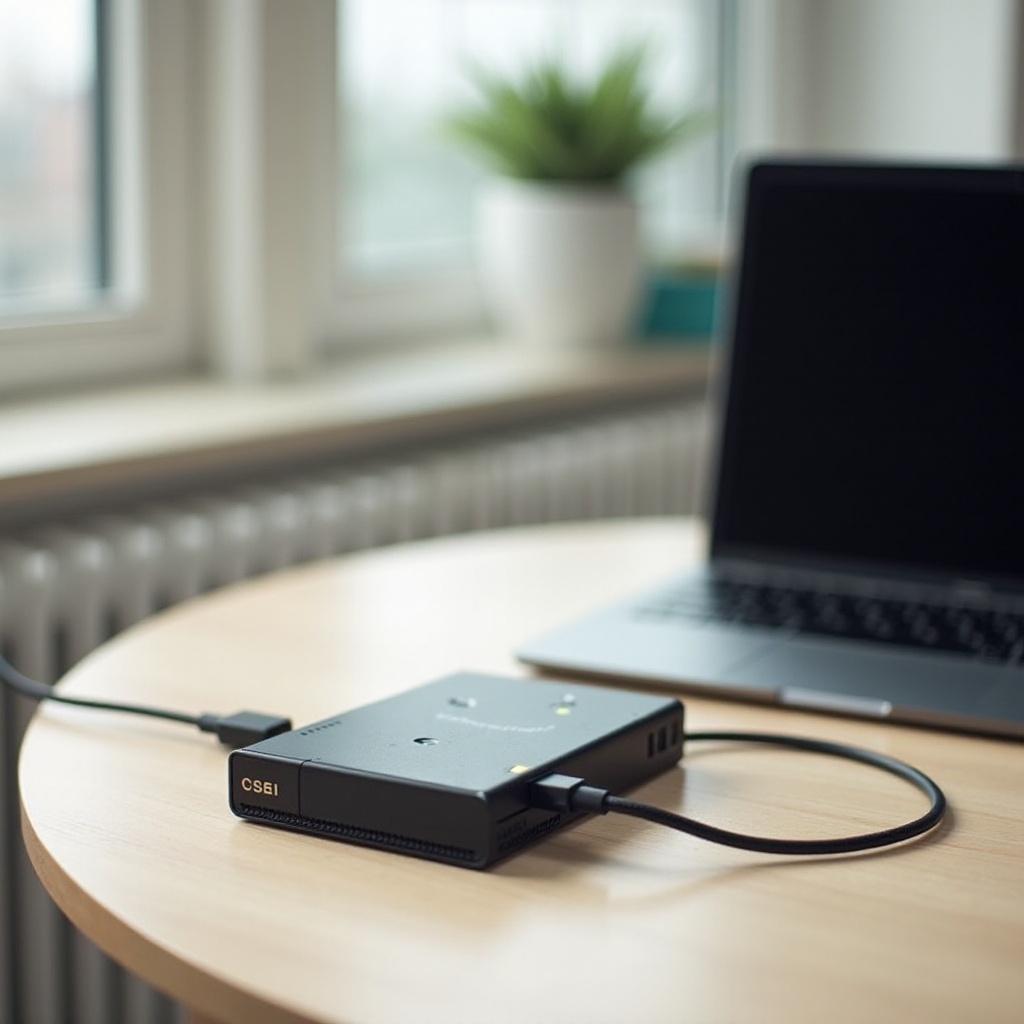
1. Conecta el HDD al router usando un puerto USB, si está disponible.
2. Alternativamente, usa un adaptador NAS para conexiones Ethernet.
Configurando el almacenamiento en la red
1. Accede a la página de configuración del router secundario.
2. Navega a la sección de configuración USB o de almacenamiento.
3. Habilita las opciones de compartir archivos o servidor multimedia según sea necesario.
4. Establece permisos de acceso para controlar el intercambio de archivos y asegúrate de que solo usuarios autorizados puedan acceder al HDD.
A continuación, enfoquémonos en asegurar tu red y optimizar el rendimiento.
Asegurando la seguridad y el rendimiento de la red
Una red más grande con más dispositivos requiere medidas de seguridad fuertes y controles de rendimiento.
Implementando medidas de seguridad
– Cambia las contraseñas administrativas predeterminadas en ambos routers.
– Habilita la encriptación WPA3 para tu red inalámbrica.
– Actualiza regularmente el firmware del router para corregir cualquier vulnerabilidad.
Monitorizando el rendimiento de la red
Utiliza las herramientas de análisis integradas del router para monitorear los dispositivos y velocidades conectados. Este monitoreo ayuda a identificar cualquier problema de rendimiento o intentos de acceso no autorizados.
Conclusión
Al seguir esta guía, has integrado con éxito un segundo router con un HDD en tu red. Esta configuración no solo extiende la cobertura y el rendimiento, sino que también hace que tus archivos y medios sean fácilmente accesibles para todos los dispositivos. Disfruta de los beneficios de una red robusta y eficiente.
Preguntas Frecuentes
¿Puede un segundo router ralentizar mi red?
Cuando se configura correctamente, un segundo router no debería ralentizar la red. De hecho, puede mejorar el rendimiento de la red al aliviar la congestión y extender la cobertura.
¿Es posible acceder al HDD desde fuera de la red local?
Sí, habilitando las funciones de acceso remoto en tu router y configurando un DNS dinámico, puedes acceder de manera segura a tu HDD desde fuera de la red local.
¿Qué debo hacer si la red no reconoce el HDD?
Asegúrate de la conexión y compatibilidad adecuadas del HDD, verifica la configuración del sistema, actualiza el firmware si es necesario y sigue los pasos de resolución de problemas del manual.