Cómo restablecer aplicaciones en tu iPhone: una guía completa paso a paso
Introducción
Restablecer aplicaciones en tu iPhone no solo se trata de arreglar lo que está roto; se trata de mejorar el rendimiento y optimizar el almacenamiento. Ya sea por constantes cierres inesperados o un rendimiento lento, restablecer a menudo puede ser la clave para restaurar la funcionalidad. Esta guía te guiará a través de los pasos para restablecer tus aplicaciones de manera efectiva.
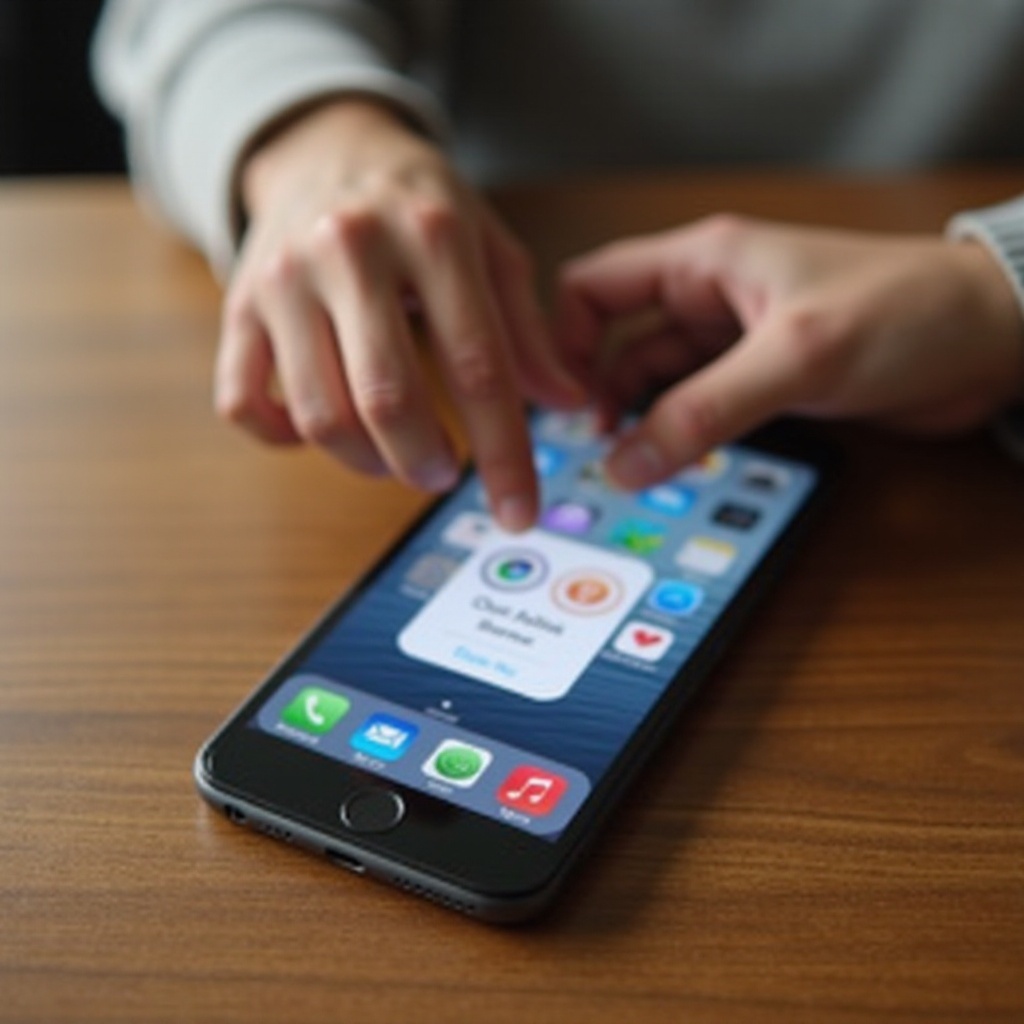
Entendiendo los reinicios de apps en iPhone
Los reinicios adecuados de aplicaciones van más allá de solo reiniciar tu aplicación. Involucran métodos distintos diseñados para resolver diferentes problemas.
¿Qué significa restablecer una aplicación?
Restablecer significa renovar el estado de la app limpiando los datos temporales mientras se mantienen intactos los ajustes esenciales. Esta acción puede prevenir errores recurrentes y asegurar que tus aplicaciones funcionen sin problemas.
Tipos de reinicios de aplicaciones disponibles
Hay varios métodos de reinicio disponibles, desde un simple reinicio hasta una reinstalación completa. Estos métodos varían en impacto, permitiendo que elijas el mejor para tu situación.

Razones comunes para restablecer una aplicación en iPhone
Entender el motivo detrás de un reinicio de la aplicación puede guiarte a abordar problemas específicos sin pasos innecesarios.
Problemas de rendimiento y retraso
Con el tiempo, las aplicaciones pueden volverse más lentas debido a la acumulación de caché. Un restablecimiento elimina esta caché, permitiendo que las aplicaciones funcionen más rápido.
Cierres y congelamientos frecuentes
Cuando las aplicaciones se cierran regularmente, los errores o archivos corruptos son a menudo los culpables. Restablecer puede abordar estos problemas, restaurando la estabilidad.
Optimización del espacio de almacenamiento
Limpiar los datos de la aplicación durante un reinicio libera valioso espacio de almacenamiento, esencial para un dispositivo a menudo lleno.
Guía paso a paso para restablecer aplicaciones
Aquí hay pasos detallados para restablecer correctamente las aplicaciones en tu iPhone y mejorar el rendimiento de manera efectiva.
- Reinicia manualmente la aplicación: Accede al conmutador de aplicaciones deslizando hacia arriba desde la parte inferior o tocando dos veces el botón de Inicio. Desliza hacia arriba en la aplicación problemática para cerrarla.
- Limpia la caché y los datos de la aplicación: Dirígete a Configuración > General > Almacenamiento del iPhone. Localiza la aplicación, luego elige ‘Descargar aplicación’ para eliminar datos temporales sin borrar los datos del usuario.
- Reinstala la aplicación para un nuevo comienzo: Si otros pasos fallan, elimina la aplicación presionando y manteniendo su ícono, eligiendo ‘Eliminar aplicación’. Vuelve a descargar desde la App Store para una instalación limpia.
Resolución de problemas comunes durante el reinicio de aplicaciones
Si restablecer no resuelve los problemas, es necesario un diagnóstico adicional para abordar problemas persistentes.
Qué hacer cuando las aplicaciones no se reinician
Primero, asegúrate de que tu iPhone esté actualizado con la versión más nueva de iOS (Configuración > General > Actualización de software). Las actualizaciones pueden incluir correcciones de errores cruciales para la funcionalidad de la aplicación.
Prevención de pérdida de datos
Para proteger datos importantes, realiza un respaldo con iCloud o un servicio alternativo antes de iniciar un reinicio. Esta precaución asegura la protección de tu información vital durante el proceso de reinicio.

Consejos para mejorar el rendimiento de las aplicaciones de tu iPhone
Después del reinicio, optimiza aún más el rendimiento de tu dispositivo con estos consejos estratégicos:
- Mantén las aplicaciones actualizadas: Asegúrate de estar ejecutando las últimas versiones de las aplicaciones activando Actualización de Apps en Configuración > App Store.
- Gestiona la actualización de aplicaciones en segundo plano: Visita Configuración > General > Actualización en segundo plano para restringir esta función a aplicaciones necesarias, ahorrando batería y datos.
Conclusión
Reiniciando apps regularmente y siguiendo los pasos delineados, puedes resolver problemas de rendimiento y mantener tu iPhone en óptimas condiciones. Adopta estas prácticas para garantizar que tus aplicaciones funcionen sin problemas, proporcionando una experiencia de usuario perfecta.
Preguntas Frecuentes
¿Qué pasará si restablezco una aplicación en mi iPhone?
El restablecimiento borra datos temporales para solucionar problemas de rendimiento, preservando la información principal de tu cuenta.
¿Con qué frecuencia debo restablecer mis aplicaciones en el iPhone?
Restablece las aplicaciones cuando muestren signos de mal funcionamiento, como lentitud o cierres constantes.
¿Restablecer una aplicación eliminará mis datos o configuraciones de la aplicación?
El restablecimiento principalmente borra archivos temporales. Las configuraciones importantes generalmente permanecen sin cambios, pero se recomienda hacer una copia de seguridad.