Cómo configurar perfectamente una pantalla de 3 monitores con tu laptop
Configurar una pantalla de tres monitores con tu laptop es un cambio radical que aumenta significativamente tu productividad y habilidades multitarea. A medida que más profesionales se adaptan a entornos de trabajo flexibles, optimizar los espacios de trabajo con configuraciones de varios monitores se ha vuelto esencial. Esta guía te guiará a través del proceso de establecer una configuración funcional de 3 monitores para laptop, comprender sus beneficios, identificar las herramientas necesarias, explorar un proceso de configuración detallado, profundizar en la mejora de la productividad con software, solucionar problemas comunes y, finalmente, mantener tu configuración de manera efectiva.
Introducción
Una configuración de tres monitores puede transformar tu laptop en una potente estación de trabajo. Al extender tu espacio de trabajo, puedes gestionar múltiples aplicaciones simultáneamente sin necesidad de alternar entre ventanas. Esto es particularmente beneficioso para desarrolladores que trabajan con código, diseñadores que utilizan diversas herramientas creativas o cualquier profesional que maneja conjuntos de datos complejos. Si buscas un flujo de trabajo que sea fluido y eficiente, una configuración de 3 monitores es ideal para ti.
Comprensión de los Beneficios de una Configuración de 3 Monitores
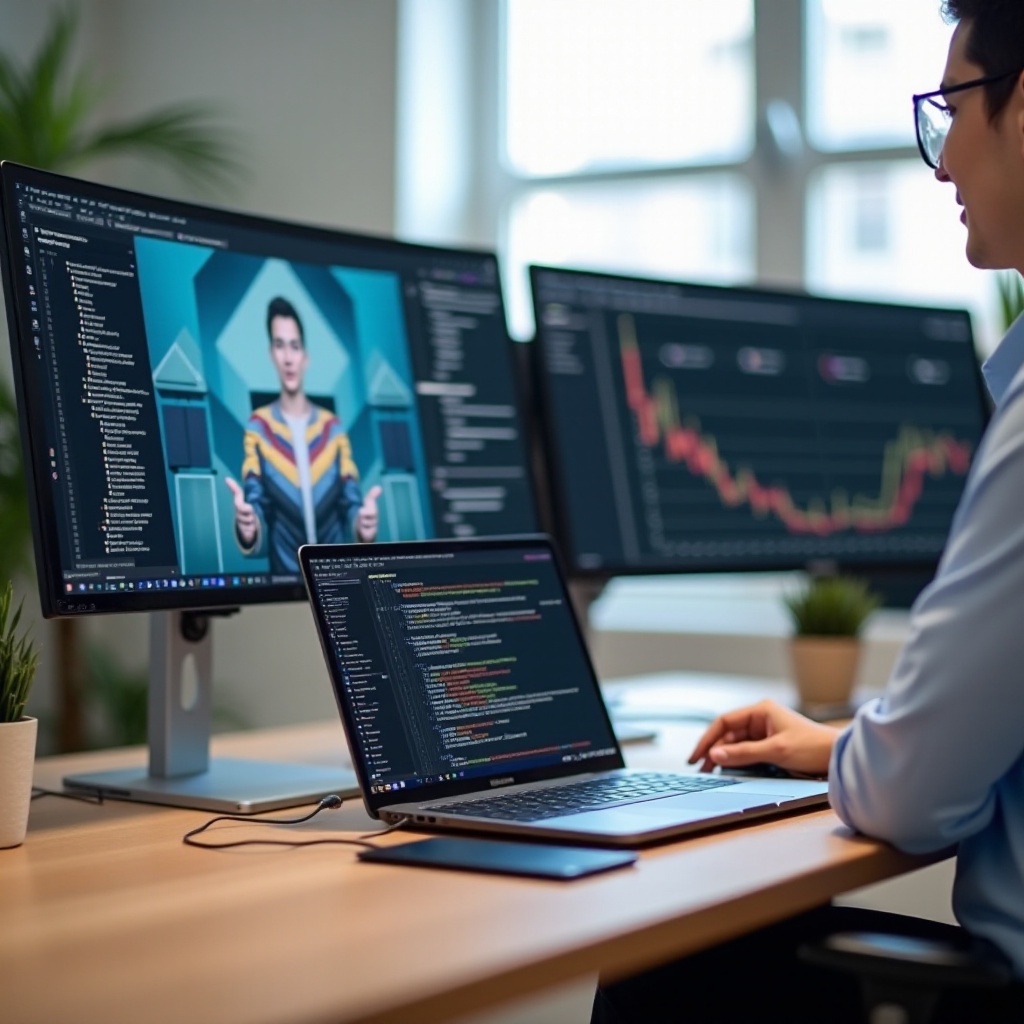
Una configuración de varios monitores ofrece una vasta gama de beneficios. Aumenta tu espacio en pantalla, permitiéndote multitarea con facilidad. Imagina tener un cliente de correo electrónico en una pantalla, tu espacio de trabajo principal frente a ti y una videoconferencia en otra pantalla. Esta configuración ahorra tiempo al minimizar el desorden y reducir la necesidad de alternar entre pestañas, facilitando así un flujo de trabajo sin interrupciones.
Estudios indican que el uso de dos o más monitores puede mejorar significativamente los niveles de productividad. Para los jugadores, la experiencia inmersiva es inigualable, proporcionando un campo de visión más amplio y gráficos mejorados. Los profesionales creativos, como los diseñadores gráficos y editores de video, disfrutan del lujo de un espacio expandido para sus herramientas de edición y vistas previas, haciendo así sus procesos más eficientes.
A continuación, exploremos lo que necesitarás para hacer realidad esta configuración.
Herramientas y Equipos Necesarios para la Configuración
Antes de comenzar con la configuración, necesitarás reunir herramientas específicas y verificar las especificaciones de tu laptop para asegurarte de que sea capaz de soportar esta configuración.
-
Especificaciones y Compatibilidad de la Laptop: Comienza verificando la capacidad de tu laptop para soportar múltiples monitores. Busca puertos como HDMI, USB-C o DisplayPort, que son cruciales para la conectividad.
-
Selección de los Monitores Correctos: Elige monitores que coincidan en tamaño y resolución para mantener la consistencia. Apunta a modelos con entradas compatibles para simplificar el proceso de configuración.
-
Cables, Adaptadores y Bases de Acoplamiento: Dependiendo de los puertos de tu laptop, podrías necesitar cables o adaptadores adicionales. Una base de acoplamiento puede simplificar el proceso de conexión, haciéndolo más eficiente y capaz de soportar múltiples salidas.
Una vez que hayas reunido las herramientas adecuadas, es hora de conectar todo y configurar tu sistema.
Guía Paso a Paso para Configurar tus 3 Monitores
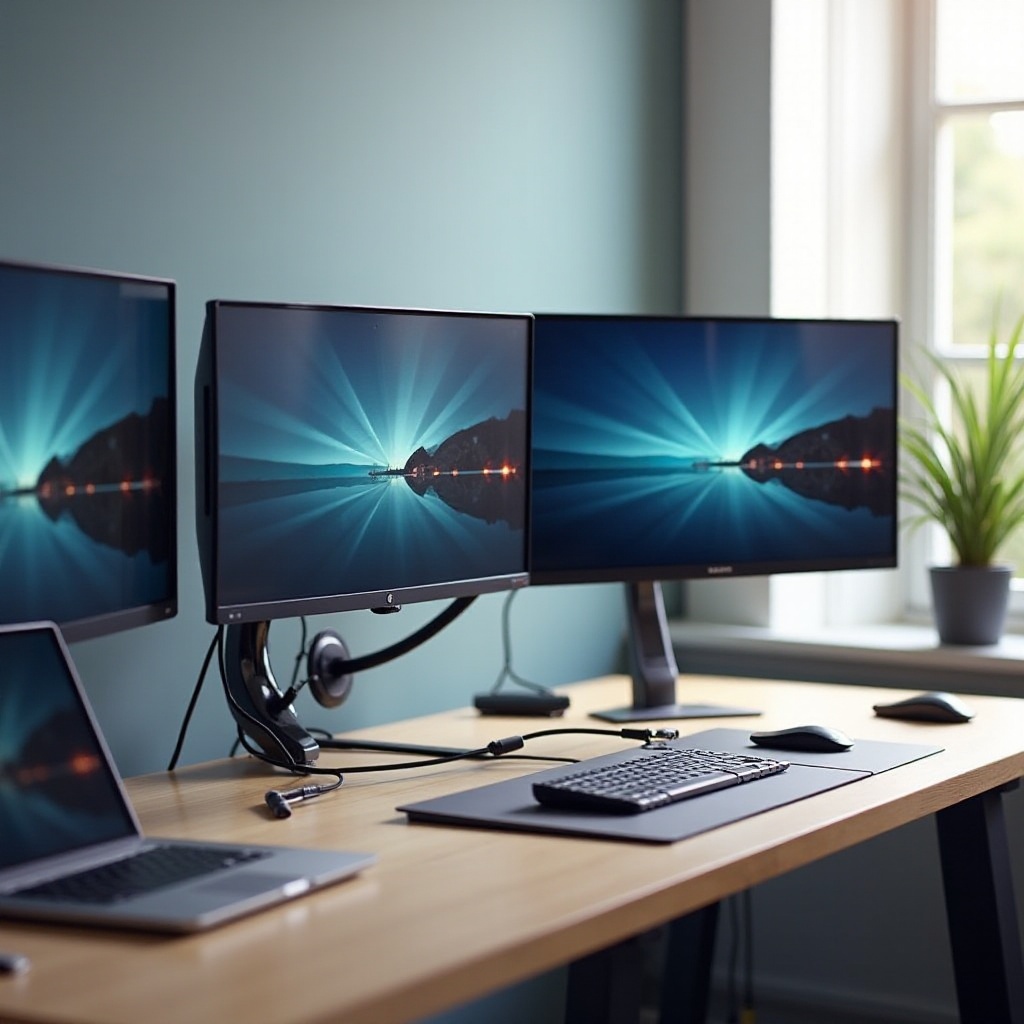
Con tus herramientas listas, sigue estos pasos para integrar los monitores sin problemas:
- Conexión del Hardware:
- Conecta cada monitor al puerto respectivo de la laptop usando los cables o adaptadores apropiados.
-
Asegúrate de que las conexiones sean seguras para establecer pantallas estables.
-
Configuración de Ajustes de Pantalla:
- En un sistema Windows, haz clic derecho en el escritorio y selecciona ‘Ajustes de pantalla’.
- Para macOS, ve a ‘Preferencias del Sistema’ y haz clic en ‘Pantallas’.
-
Organiza los monitores en la orientación deseada para facilitar una transición fluida entre pantallas.
-
Optimización para el Rendimiento:
- Ajusta la resolución y escala de cada monitor para lograr imágenes nítidas.
- Calibra la configuración de brillo y color para garantizar la uniformidad visual.
La configuración física y la configuración de tu pantalla son fundamentales, pero aprovechar el software adecuado puede mejorar aún más tu productividad.
Software y Herramientas para una Productividad Mejorada
Migrar a una configuración de múltiples monitores implica usar herramientas de software que optimizan tu espacio de trabajo digital.
-
Programa de Gestión de Pantallas: Aplicaciones como DisplayFusion o Ultramon permiten una gestión efectiva de ventanas en diferentes pantallas. Usa estas herramientas para configurar teclas rápidas y características que faciliten la gestión de ventanas fácilmente.
-
Aplicaciones y Características de Productividad: Aprovecha las características integradas del sistema operativo, como escritorios virtuales, para mantener tu espacio de trabajo organizado. Gestiona eficientemente diferentes tareas en pantallas separadas y maximiza la productividad.
-
Personalización de Espacios de Trabajo: Configura cada monitor para especializarse en diferentes tareas. Dedica pantallas específicas a aplicaciones de comunicación, procesamiento de documentos o investigación, creando un flujo de trabajo organizado y optimizado.
A pesar de una planificación cuidadosa, es posible que aún ocurran problemas. Hablemos de cómo manejar problemas comunes.
Solución de Problemas Comunes
Experimentar problemas con un sistema de múltiples monitores es común, pero la mayoría pueden resolverse con soluciones simples.
- Problemas de Detección de Monitores:
- Verifica dos veces las conexiones de cables para asegurar que sean seguras.
-
Actualiza el controlador de tu tarjeta gráfica, ya que los controladores desactualizados podrían ser la causa raíz de los problemas de detección.
-
Problemas de Resolución y Alineación:
- Revisa cuidadosamente los ajustes de pantalla y asegúrate de que las resoluciones coincidan con las especificaciones de tus monitores.
-
Alinea los monitores apropiadamente en los ajustes de pantalla para permitir un movimiento suave del cursor.
-
Fallas de Rendimiento:
- Minimiza las aplicaciones en segundo plano que podrían estar agotando recursos.
- Usa el Administrador de Tareas en Windows o el Monitor de Actividad en macOS para gestionar eficazmente los recursos del sistema.
Mantener una configuración correctamente configurada es crucial para un rendimiento continuo.
Consejos Finales para Mantener tu Configuración de Múltiples Monitores
Para mantener el rendimiento máximo y prolongar la vida de tu configuración, considera estos consejos:
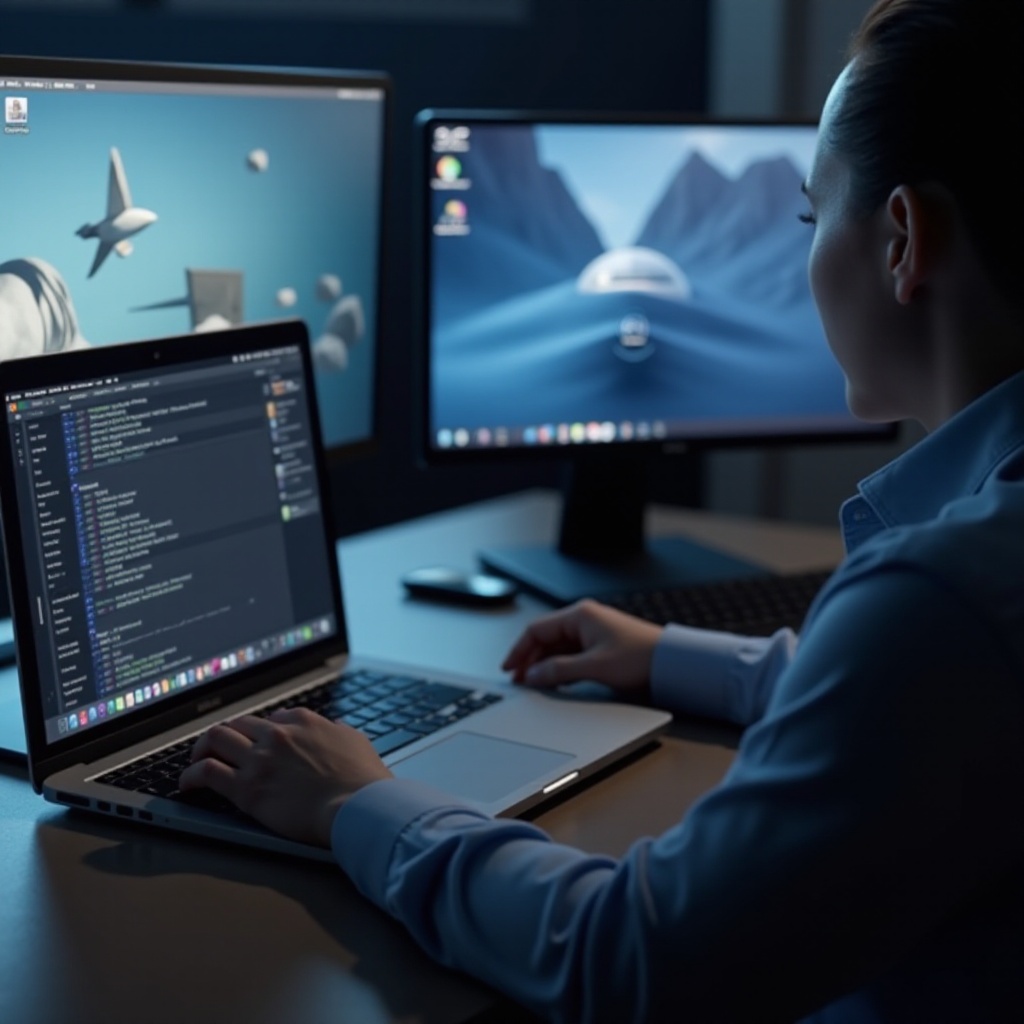
- Organiza tu espacio de trabajo para prevenir el desorden de cables y facilitar la navegación.
- Realiza actualizaciones regularmente en los controladores de dispositivos y el sistema operativo para mantener todo funcionando eficientemente.
- Limpia tus monitores y el hardware asociado regularmente para evitar la acumulación de polvo y asegurar la longevidad.
Un sistema bien mantenido seguirá funcionando sin problemas, respaldando tus necesidades multifacéticas.
Conclusión
Una configuración de 3 monitores con una laptop puede mejorar dramáticamente tu experiencia de usuario, incrementando tu eficiencia y productividad en diversas tareas. Al seguir esta guía completa, puedes crear un espacio de trabajo finamente ajustado a tus requerimientos individuales. Equipado con las herramientas necesarias y los conocimientos, estás listo para aprovechar todo el potencial de una configuración de múltiples monitores.
Preguntas Frecuentes
¿Puede mi portátil soportar una configuración de tres monitores?
Asegúrate de que tu portátil soporte múltiples pantallas comprobando sus capacidades de salida de video como HDMI, USB-C o DisplayPort.
¿Qué hago si mi portátil no tiene suficientes puertos?
Usa una estación de acoplamiento o un hub USB-C con múltiples salidas de video para expandir las opciones de conectividad.
¿Cómo puedo mejorar el rendimiento de mi configuración de múltiples monitores?
Actualiza el software regularmente, minimiza los procesos en segundo plano y confirma que el hardware de tu portátil pueda manejar la carga aumentada.