¿Cuál es la RAM de mi computadora? Comprender, verificar y optimizar la memoria de tu computadora.
Introducción
La RAM, o memoria de acceso aleatorio, impacta significativamente en la velocidad de su computadora y las capacidades de multitarea. Es un área de almacenamiento temporal donde su computadora mantiene datos en uso o en procesamiento, influyendo directamente en la fluidez con la que funciona su máquina. Si sus aplicaciones se cargan lentamente o su sistema tiene dificultades con la multitarea, puede que la RAM insuficiente sea la razón. Al comprender los conceptos básicos de la RAM y aprender a gestionarla eficazmente, puede mejorar el rendimiento de su computadora y determinar si se necesita una actualización.
¿Qué es la RAM?
Comprendiendo la RAM: Una Visión General
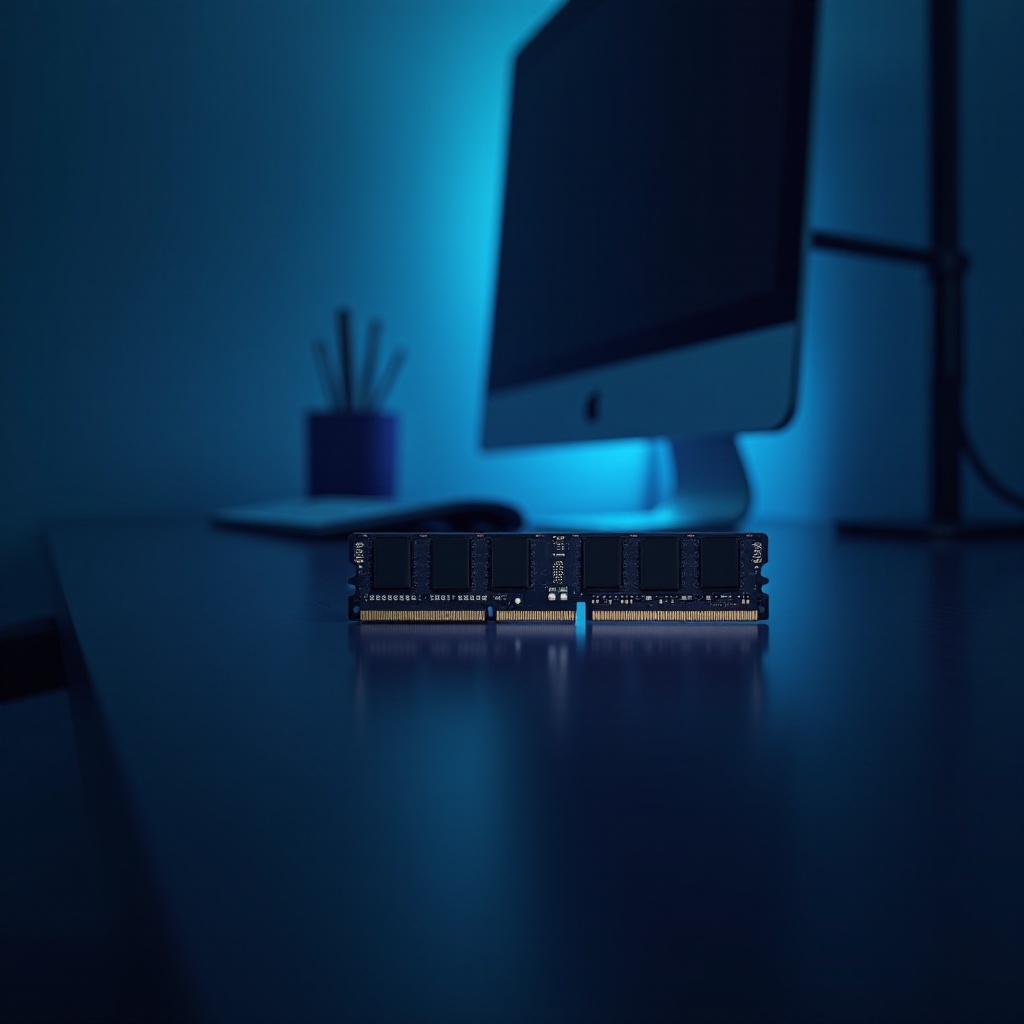
RAM significa memoria de acceso aleatorio, que es crucial para el funcionamiento de su computadora. Este tipo de memoria de computadora se accede al azar, lo que permite que cualquier byte sea leído o escrito independientemente de los demás. Es volátil, lo que significa que solo almacena datos temporalmente mientras la computadora está activa.
A diferencia de las soluciones de almacenamiento a largo plazo, como discos duros o SSD, la RAM está diseñada para la velocidad. Los programas que utiliza con frecuencia se almacenan en RAM para permitir un acceso rápido. Esta gestión activa de la memoria ayuda a sus sistemas a ejecutar tareas eficientemente y manejar demandas en tiempo real sin retrasos.
Tipos de RAM disponibles en 2024 y más allá
En 2024, generalmente encontrará RAM DDR4 y DDR5 en la mayoría de los sistemas. DDR4 ha sido el estándar debido a su equilibrio de eficiencia y velocidad. Mientras tanto, DDR5 está emergiendo con más frecuencia, ofreciendo mayores velocidades y mejor eficiencia energética.
Antes de actualizar o comprar nueva RAM, asegúrese de que su placa base la admita, especialmente DDR5, ya que no todos los sistemas pueden acomodar la nueva tecnología. Verificar la compatibilidad es crucial para evitar problemas de instalación y maximizar las ganancias de rendimiento.
¿Por qué es importante la RAM para su computadora?
La RAM es vital para el rendimiento de su computadora, afectando directamente la capacidad de la máquina para ejecutar aplicaciones y gestionar operaciones. Una RAM adecuada asegura que su computadora pueda manejar numerosas tareas simultáneamente, beneficiando a jugadores, profesionales que usan software intensivo en recursos y a cualquiera que desee una experiencia fluida.
Cuando la RAM es insuficiente, su computadora puede convertirse en un cuello de botella, llevando a tiempos de respuesta lentos y posibles bloqueos. Comprender la importancia de la RAM ayuda a evaluar las necesidades de su sistema e implementar mejoras cuando sea necesario.
Cómo verificar la RAM en su computadora
Verificación de RAM en Windows 11 y más allá
- Propiedades del sistema:
- Abra el Menú de Inicio y escriba ‘Información del sistema’.
-
Mire bajo ‘Resumen del sistema’ para ‘Memoria física instalada (RAM)’.
-
Administrador de Tareas:
- Acceda a la barra de tareas, haga clic derecho y elija ‘Administrador de tareas’.
- Navegue a la pestaña ‘Rendimiento’ y haga clic en ‘Memoria’ para ver el uso actual de RAM y la capacidad.
Verificación de RAM en MacOS Ventura y futuras versiones
- Acerca de este Mac:
- Haga clic en el logo de Apple y seleccione ‘Acerca de este Mac’.
-
Encontrará información sobre la RAM, incluida la capacidad total.
-
Información del sistema:
- Desde ‘Acerca de este Mac’, haga clic en ‘Informe del sistema’ y luego en ‘Memoria’ en la barra lateral.
Saber cómo verificar su RAM no solo ayuda en la gestión de recursos, sino que también ayuda a asegurar que tiene la capacidad necesaria para llevar a cabo sus actividades deseadas.
Signos comunes de que necesita más RAM
Reconocer los síntomas de RAM insuficiente es esencial para mantener el rendimiento óptimo de su computadora. Si experimenta congelaciones frecuentes del sistema, aplicaciones que tardan un tiempo excepcionalmente largo en cargarse, o problemas para ejecutar múltiples programas simultáneamente, su sistema podría estar luchando debido a baja RAM.
Entender estas señales le ayudará a tomar medidas, ya sea reasignando recursos existentes o decidiendo una actualización para mejorar la eficiencia de su máquina.
Cómo actualizar su RAM
Preparándose para una actualización de RAM
Antes de intentar una actualización, confirme que su computadora puede acomodar RAM adicional. Revise la documentación de su placa base para verificar la capacidad máxima y la compatibilidad con nuevos tipos de RAM.
Guía de instalación paso a paso
- Primero la seguridad:
-
Apague su computadora y desconecte todas las fuentes de energía para prevenir daños por electricidad estática.
-
Abra la caja de la computadora:
-
Retire el panel lateral para acceder a los componentes internos.
-
Ubique las ranuras de RAM:
-
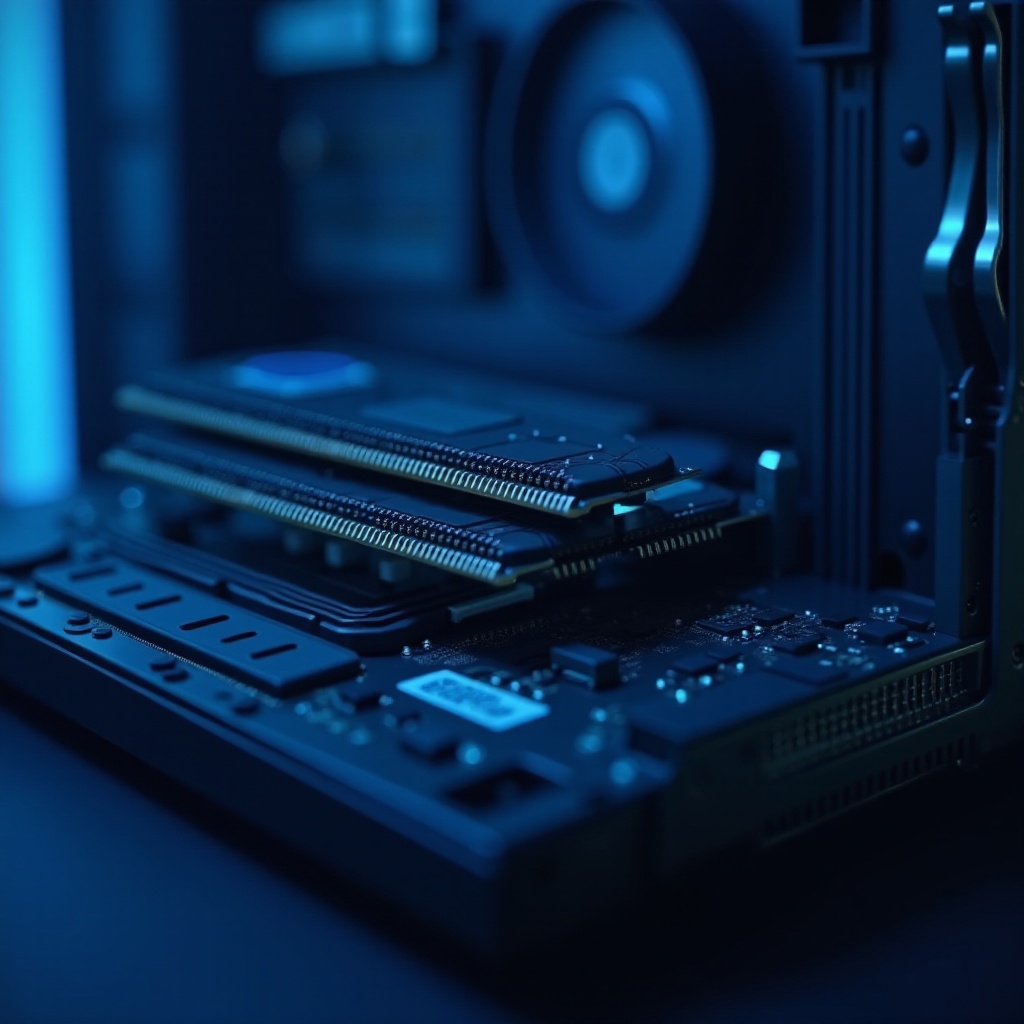
Identifique las ranuras de RAM en la placa base donde se instalará la nueva memoria.
-
Instale la RAM:
-
Alinee el módulo de RAM con la ranura, aplicando una leve presión hasta que haga clic de manera segura.
-
Cierre y pruebe:
- Reemplace el panel lateral, reconecte la energía y encienda la computadora para verificar que la nueva RAM se reconozca correctamente.
Seguir estos pasos cuidadosamente asegura un proceso de actualización sin problemas, resultando en un mejor rendimiento y mayor capacidad del sistema.
Optimizando el uso de RAM sin actualizar
Si una actualización no es una opción, hay métodos efectivos para optimizar el uso de su RAM existente:
- Cerrar programas innecesarios: Reducir las aplicaciones activas libera RAM, mejorando el rendimiento.
- Usar software de optimización de RAM: Considere usar herramientas diseñadas para gestionar y optimizar el uso eficiente de la RAM.
- Reiniciar regularmente su computadora: Reiniciar puede refrescar la memoria y limpiar la acumulación de datos temporales.
Optimizar su sistema puede mejorar significativamente su eficiencia, asegurando que aproveche al máximo los recursos disponibles sin actualizaciones de hardware adicionales.
Conclusión
Para mantener un rendimiento óptimo de la computadora, comprender su RAM es crucial. Verificar, actualizar y optimizar eficazmente el uso de la RAM ayuda a que su sistema funcione con mayor fluidez y eficiencia. Ya sean sus necesidades profesionales, de juego o de uso diario, asegurarse de que su computadora tenga RAM adecuada y bien gestionada mejorará enormemente su experiencia informática.
Preguntas Frecuentes
¿Cuánta RAM necesito para jugar en 2024?
Para jugar en 2024, generalmente se recomiendan 16GB de RAM, mientras que 32GB garantizan un mejor rendimiento para experiencias de juego más exigentes.
¿Es mejor tener más RAM o un procesador más rápido?
Ambos son vitales; sin embargo, depende de tus actividades. Más RAM mejora la multitarea, mientras que los procesadores más rápidos aumentan la velocidad y eficiencia del procesamiento.
¿Puede un dispositivo externo ayudar a mejorar el rendimiento de mi RAM?
Los dispositivos externos como las unidades USB no pueden aumentar la RAM disponible, pero pueden mejorar marginalmente el rendimiento utilizando funciones como ReadyBoost en Windows.