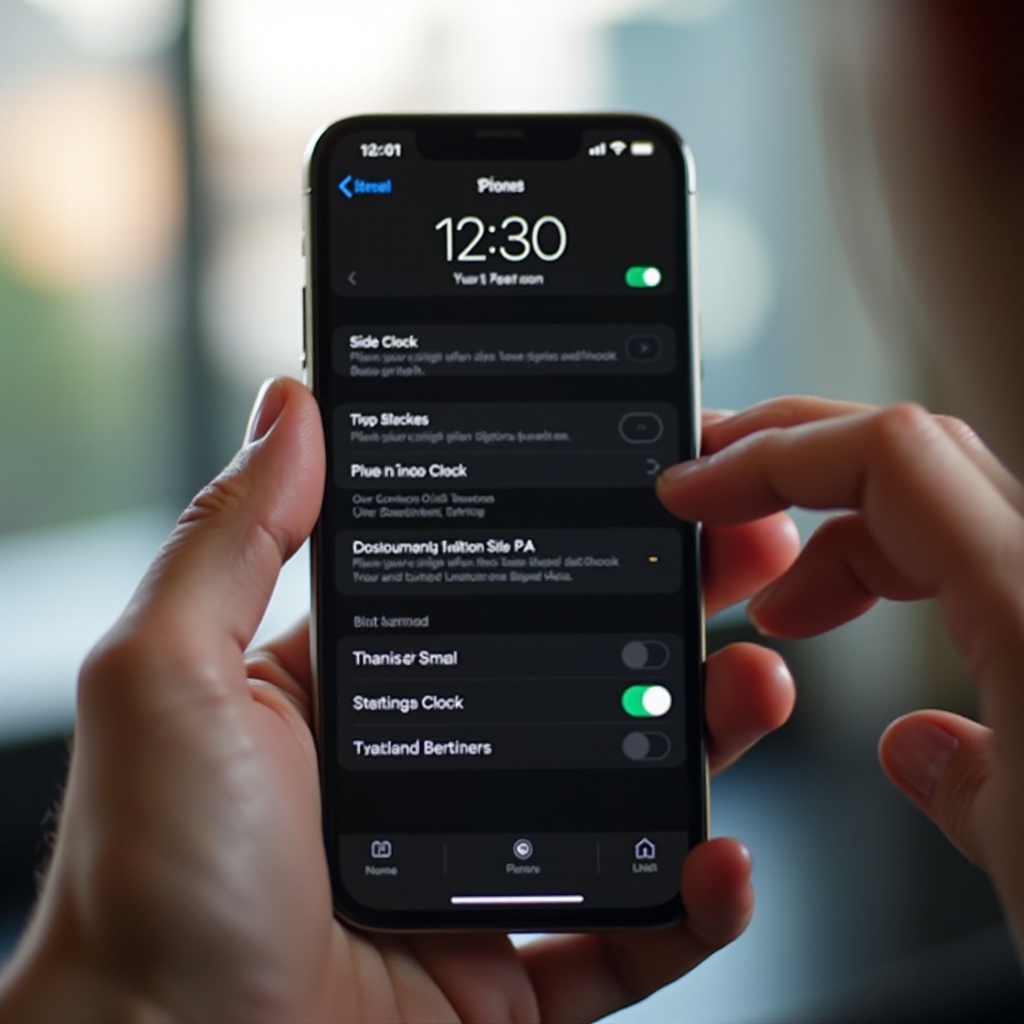
Как подключить внешний жесткий диск к вашему iPhone в 2024 году.
Введение
Наличие дополнительного хранилища на вашем iPhone невероятно полезно, когда на устройстве заканчивается место. Подключение внешнего жесткого диска к вашему iPhone позволяет хранить дополнительные фотографии, видео и документы без необходимости обновления устройства. Это руководство проведет вас через шаги, необходимые для успешного подключения и использования внешнего жесткого диска с вашим iPhone, обеспечивая доступность ваших файлов.
Понимание совместимости
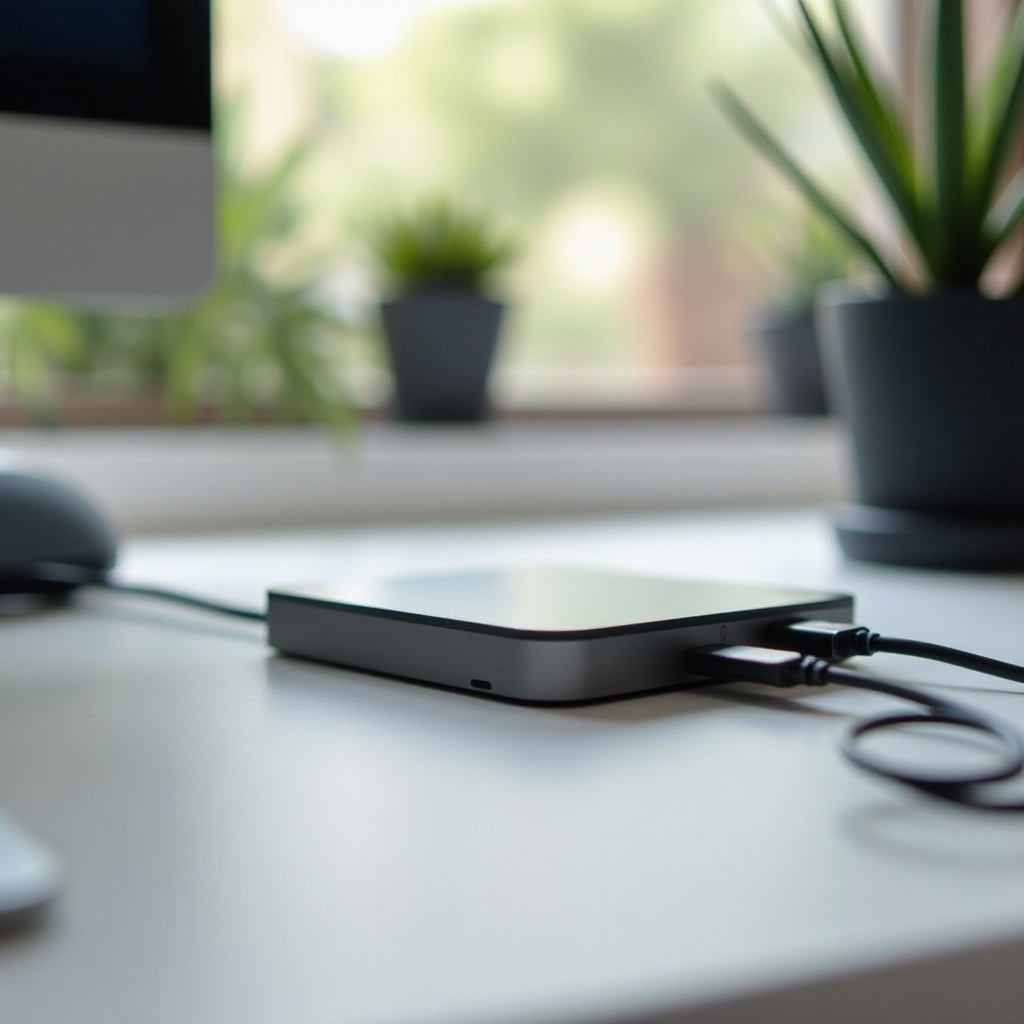
Прежде чем начать процесс подключения внешнего жесткого диска к вашему iPhone, необходимо убедиться в совместимости. Не каждый жесткий диск будет беспроблемно интегрироваться с устройствами iOS. У Apple есть определенные требования к правильному интерфейсу дисков с операционной системой. Обычно диски должны быть отформатированы в совместимой файловой системе, такой как exFAT или FAT32. Новые функции в iOS позволяют iPhone работать с различными внешними устройствами, но проверка совместимости экономит время и потенциальное разочарование. Понимание того, как ваш iPhone взаимодействует с внешним хранилищем, создает основу для выбора подходящего жесткого диска. Обладая этими знаниями, вы можете выбрать подходящий внешний диск.
Выбор подходящего внешнего жесткого диска
На рынке предлагается разнообразие внешних жестких дисков, каждый с различными характеристиками и емкостью. При выборе диска для вашего iPhone учитывайте следующие моменты:
-
Емкость: Определите, сколько дополнительного хранилища вам действительно нужно. Варианты варьируются от 128 ГБ до нескольких терабайт.
-
Портативность: Выбирайте компактный и легкий диск для легкой транспортировки, если вы часто в пути.
-
Репутация бренда: Выбирайте проверенные бренды, известные надежностью и производительностью, такие как Seagate или Western Digital.
-
Подключение: Убедитесь, что диск совместим с типом разъема вашего iPhone. Диски с коннекторами USB-C или Lightning оптимальны.
Тщательно учитывая эти факторы, выбранный диск будет гармонично интегрирован с вашим устройством. Понимая, что вам нужно, вы готовы собрать необходимые аксессуары для успешной настройки.
Необходимые аксессуары и требования к настройке
Для подключения внешнего жесткого диска к iPhone необходимо несколько аксессуаров. Вы не можете подключить стандартный жесткий диск напрямую к вашему iPhone из-за порта Lightning, поэтому требуется дополнительное оборудование:
-
Адаптер: Адаптер Lightning to USB Camera Adapter обычно используется для подключения внешнего жесткого диска к iPhone.
-
Источник питания: Некоторые внешние диски требуют дополнительного питания. Питание через USB-хаб с питанием может это обеспечить, если необходимо.
-
Кабели: Убедитесь, что у вас есть соответствующие кабели для подключения диска через порт USB или USB-C.
С этими компонентами настройка будет гораздо проще. Как только все будет собрано, вы сможете подключить внешний жесткий диск к вашему iPhone.

Пошаговое руководство по подключению жесткого диска к iPhone
- Настройка вашего внешнего жесткого диска:
-
Убедитесь, что диск отформатирован в exFAT или FAT32, если он еще не отформатирован. Это обеспечит совместимость с устройствами iOS. Подключите его к компьютеру для форматирования перед подключением к iPhone.
-
Использование адаптера Lightning to USB:
- Вставьте адаптер Lightning to USB в ваш iPhone.
-
Подключите внешний жесткий диск к адаптеру, используя соответствующий кабель.
-
Доступ к файлам через приложение ‘Файлы’ iOS:
- Запустите приложение ‘Файлы’ на вашем iPhone.
- Перейдите на вкладку ‘Обзор’, где вы должны увидеть подключенный внешний жесткий диск в списке.
- Нажмите на диск, чтобы получить доступ и управлять своими файлами.
Следуя этим шагам, вы обеспечите, чтобы ваш диск был правильно подключен и распознан вашим iPhone. Однако время от времени могут возникать проблемы, и их решение поможет сохранить бесперебойную функциональность.
Устранение распространенных проблем
Несмотря на правильные шаги настройки, вы можете столкнуться с проблемами. Вот некоторые решения:
- Устройство не распознает внешний жесткий диск:
- Проверьте соединения, чтобы убедиться, что адаптер и кабели надежно подключены.
-
Попробуйте перезагрузить ваш iPhone, чтобы обновить подключение.
-
Ошибки передачи файлов:
- Убедитесь, что файлы имеют совместимый формат. Несовместимые типы файлов могут вызывать проблемы с передачей.
-
Убедитесь, что на диске достаточно места для новых файлов.
-
Проблемы с источником питания:
- Некоторые диски могут не получать достаточное питание от iPhone. Используйте USB-хаб с питанием для обеспечения необходимой энергии.
Решение этих проблем помогает поддерживать работоспособность вашей настройки. После их устранения вы можете сосредоточиться на эффективном управлении своим хранилищем.
Советы по управлению и защите ваших данных
Крайне важно эффективно управлять своими данными, чтобы хранить информацию организованно и безопасно. Вот как вы можете улучшить управление данными:
-
Регулярные резервные копии: Убедитесь, что вы часто создаете резервные копии важных файлов, используя облачные сервисы или дополнительные диски, чтобы предотвратить потерю данных.
-
Организация файлов: Создавайте папки для категоризации файлов, что облегчает их поиск и управление как на внешнем диске, так и на iPhone.
-
Меры безопасности: Защитите конфиденциальные данные, включив парольную защиту или шифрование на вашем внешнем диске.
Эти практики помогают поддерживать организацию и безопасность, защищая ваши ценные данные. В заключение, давайте подведем итог важности использования внешнего жесткого диска с вашим iPhone.
Заключение
Подключение внешнего жесткого диска к вашему iPhone предлагает расширенные возможности хранения, позволяя эффективно управлять дополнительными мультимедийными и документами. Понимание совместимости, выбор подходящего диска, обеспечение правильной настройки с необходимыми аксессуарами и решение проблем с устранением неполадок позволяют полностью использовать расширенный потенциал хранения вашего iPhone.
Часто задаваемые вопросы
Могу ли я подключить любой внешний жесткий диск к моему iPhone?
Нет, не все диски совместимы. Убедитесь, что ваш диск поддерживает файловые системы exFAT или FAT32, и проверьте совместимость оборудования со спецификациями Apple.
Почему мой iPhone не распознает внешний жесткий диск?
Убедитесь, что все соединения надежны, и попробуйте перезагрузить устройство. Жесткий диск должен иметь достаточную мощность и совместимый файловый формат для iOS.
Безопасно ли передавать конфиденциальные файлы, используя внешний диск с моим iPhone?
Да, это безопасно при использовании шифрования и защиты паролем на вашем внешнем диске. Регулярные резервные копии и организованная структура файлов повышают безопасность.