Как включить боковые часы на iPhone
Введение
Разблокировка всех возможностей вашего iPhone может значительно улучшить ваш пользовательский опыт. Одной из функций, которая может повысить удобство вашего устройства, является боковые часы. Эта настройка позволяет часам отображаться в альбомной ориентации, предлагая практичное решение для пользователей, которые любят пользоваться телефоном в горизонтальном положении. Это особенно полезно, если вы часто держите iPhone на док-станции или используете его как цифровые часы на прикроватной тумбочке. Ознакомьтесь с этим подробным руководством, чтобы узнать, как активировать функцию боковых часов на вашем iPhone, обновленную для 2024 года.
Понимание функции боковых часов
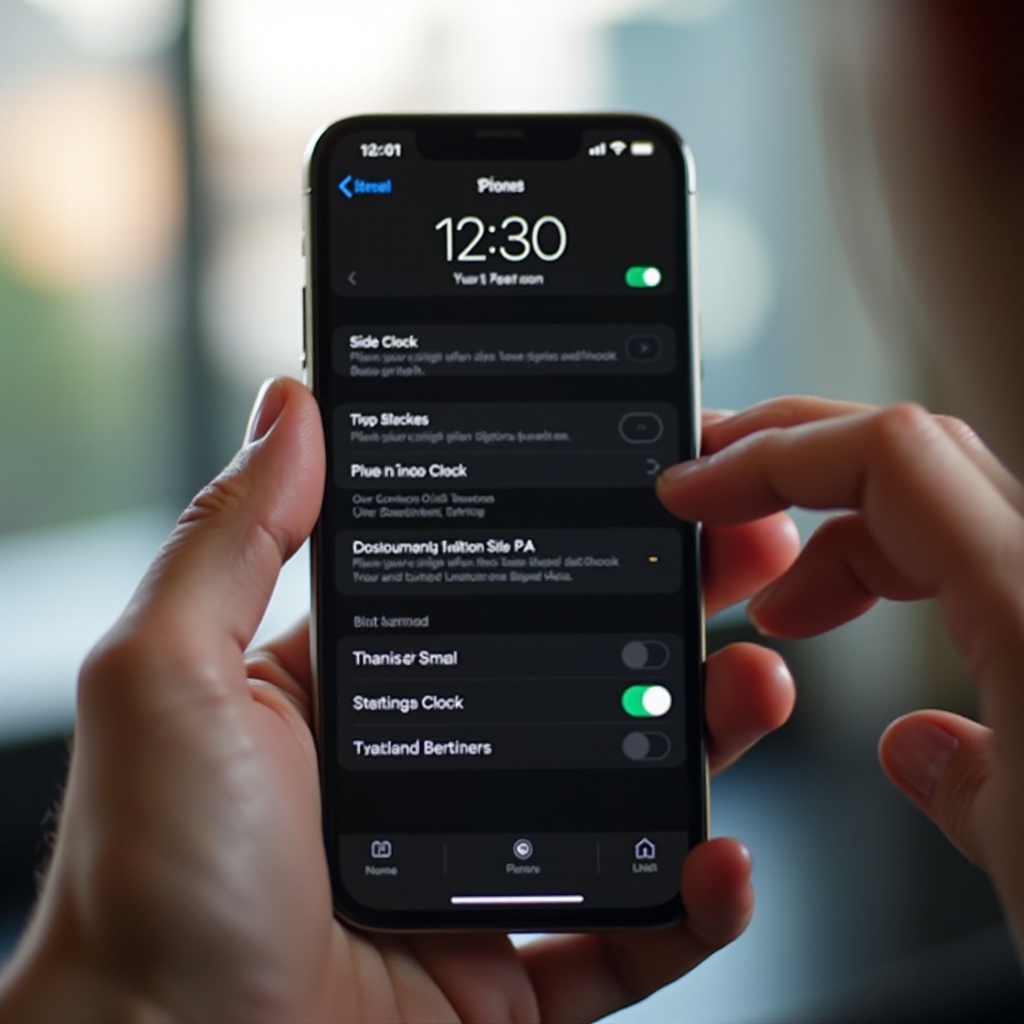
Прежде чем включить боковые часы, важно понять их назначение и преимущества. Боковые часы позволяют просматривать время в альбомном режиме без необходимости поворачивать устройство в портретное положение. Это полезно для пользователей, которые устанавливают телефоны горизонтально или используют ориентацию по соображениям доступности.
Кроме того, боковые часы дополняют другие настраиваемые параметры отображения на вашем устройстве, такие как виджеты и настройки экрана блокировки. Эти функции вместе позволяют пользователям адаптировать интерфейс iPhone в соответствии с личными предпочтениями и привычками использования.
Совместимость и требования
Убедитесь, что ваше устройство соответствует необходимым критериям для поддержки функции боковых часов. Давайте углубимся в подробности:
Совместимые модели iPhone
Не все модели iPhone поддерживают эту функцию. Как правило, устройства от iPhone 8 и выше обеспечивают совместимость с боковыми часами. Если вы не уверены в своей модели, проверьте официальную страницу поддержки Apple или настройки вашего устройства для подтверждения совместимости.
Требования к версии iOS
Убедитесь, что ваш iPhone работает на совместимой версии iOS. Боковые часы доступны на iOS 12 и выше. Чтобы подтвердить вашу версию:
- Откройте «Настройки» на вашем iPhone.
- Нажмите «Основные», затем выберите «О… программе».
- Здесь вы найдете версию программного обеспечения вашего устройства.
Обновление iOS не только разблокирует новые функции, но и обеспечивает оптимальную безопасность и функциональность. Если у вас более старая версия, рассмотрите возможность обновления через Настройки > Основные > Обновление программного обеспечения.
Пошаговое руководство по активации боковых часов
После того как вы уверены в совместимости, вы готовы активировать функцию. Вот как это сделать:
Навигация в настройки дисплея
- Запустите «Настройки» на вашем iPhone.
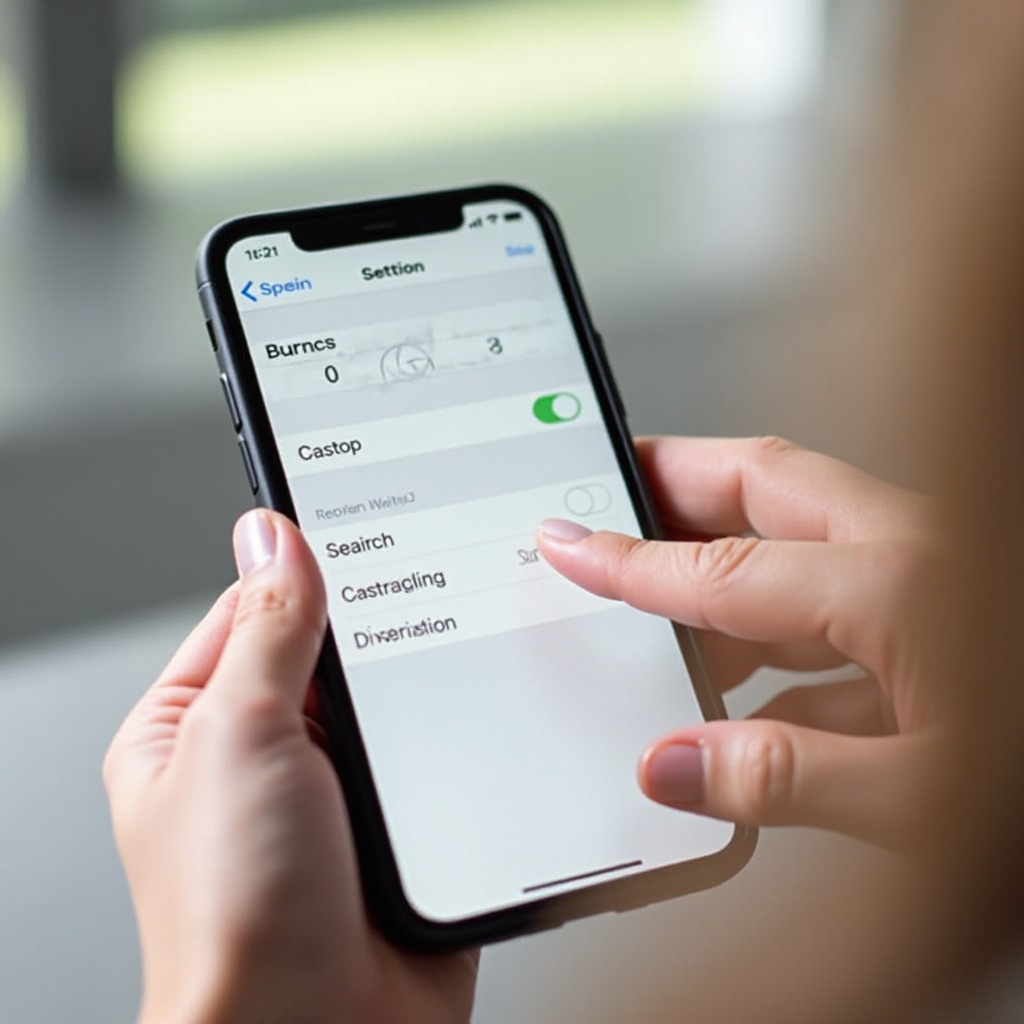
- Прокрутите вниз до «Экран и яркость». Этот раздел является центром всех настроек экрана, включая ориентацию, необходимую для боковых часов.
Настройка предпочтений ориентации
- В разделе «Экран и яркость» найдите «Просмотр».
- Переключайтесь между «Стандартным» и «Увеличенным» режимами, если это доступно на вашем устройстве. Режим «Стандартный» часто позволяет более универсальные функции отображения.
Включение функции боковых часов
- После настройки ориентации выберите режим «Ландшафт», чтобы включить боковые часы.
- Настройте яркость и настройки сна для оптимизации производительности батареи при использовании этой функции.
Эти шаги не только помогают активировать боковые часы, но и улучшают взаимодействие с вашим iPhone, предлагая адаптированный пользовательский опыт.
Устранение распространенных проблем
Активация боковых часов проста, но если возникают проблемы, следующие решения могут помочь:
Блокировка ориентации экрана
Если часы не появляются в альбомном режиме, проверьте, включена ли блокировка ориентации.
- Доступ к Центру управления осуществляется свайпом вниз с верхнего правого угла экрана.
- Убедитесь, что иконка блокировки ориентации (замок внутри круговой стрелки) не выделена. Если да, нажмите, чтобы отключить.
Другие распространенные проблемы
Проблемы, такие как несохраненные настройки или неотзывчивый экран, могут быть распространены:
- Перезагрузите iPhone, чтобы обновить системные функции.
- Ищите доступные обновления iOS через Настройки > Основные > Обновление программного обеспечения. Обновления могут решить постоянные проблемы.
- В крайнем случае, сбросьте все настройки (без удаления данных): Настройки > Основные > Перенос или сброс iPhone > Сброс > Сбросить все настройки.
Дополнительные параметры настройки
Настройка iPhone выходит за пределы боковых часов; вот как еще вы можете изменить дисплей:
Персонализируйте циферблат
Apple предлагает различные темы и стили циферблатов, чтобы соответствовать вашему эстетическому вкусу. Экспериментируйте с различными вариантами, чтобы усилить визуальную привлекательность внешнего вида вашего устройства.
Исследуйте другие настройки дисплея
В то время как вы настраиваете свой циферблат, исследуйте другие параметры дисплея, такие как «Темный режим» или «Смещение ночного времени». Эти настройки обеспечивают больший комфорт при просмотре, регулируя яркость и оттенок экрана в соответствии с окружающим светом.
Заключение
Активация боковых часов на вашем iPhone улучшает как удобство, так и привлекательность, особенно для пользователей, предпочитающих более широкие экраны. Следуя описанным шагам, вы сможете разблокировать эту функцию, плавно переключаясь между предпочтениями и советами по оптимизации. Настройка отображения вашего iPhone обеспечивает персонализированный и эффективный пользовательский опыт, делая повседневные задачи более легкими и приятными.
Часто задаваемые вопросы
Почему моя функция боковых часов не работает?
Убедитесь, что ваша модель и версия iOS поддерживают эту функцию, и проверьте, отключена ли блокировка ориентации экрана.
Могу ли я настроить внешний вид боковых часов?
Да, вы можете персонализировать циферблат с помощью различных тем и цветов в соответствии с вашими предпочтениями.
Включение боковых часов быстрее расходует заряд батареи?
Обычно это незначительно влияет на время работы батареи, но управление яркостью и настройками таймаута помогает оптимизировать использование.