Как идеально настроить дисплей из 3 мониторов с вашим ноутбуком
Настройка трехмониторного отображения с вашим ноутбуком — это прорыв, который значительно повышает вашу продуктивность и многозадачность. По мере того, как все больше профессионалов адаптируются к гибким рабочим условиям, оптимизация рабочих пространств с многомониторными установками становится важной. Это руководство проведет вас через процесс создания функциональной настройки ноутбука с тремя мониторами, понимания ее преимуществ, определения необходимых инструментов, изучения детального процесса настройки, повышения производительности с помощью программного обеспечения, устранения распространенных проблем и, наконец, эффективного поддержания вашей системы.
Введение
Конфигурация с тремя мониторами может превратить ваш ноутбук в мощную рабочую станцию. Расширяя ваше рабочее пространство, вы можете управлять несколькими приложениями одновременно, не переключаясь между окнами. Это особенно полезно для разработчиков, работающих с кодом, дизайнеров, использующих различные креативные инструменты, или любых профессионалов, обрабатывающих сложные наборы данных. Если вы ищете рабочий процесс, который будет гибким и эффективным, установка с 3 мониторами идеальна для вас.
Понимание преимуществ установки с 3 мониторами
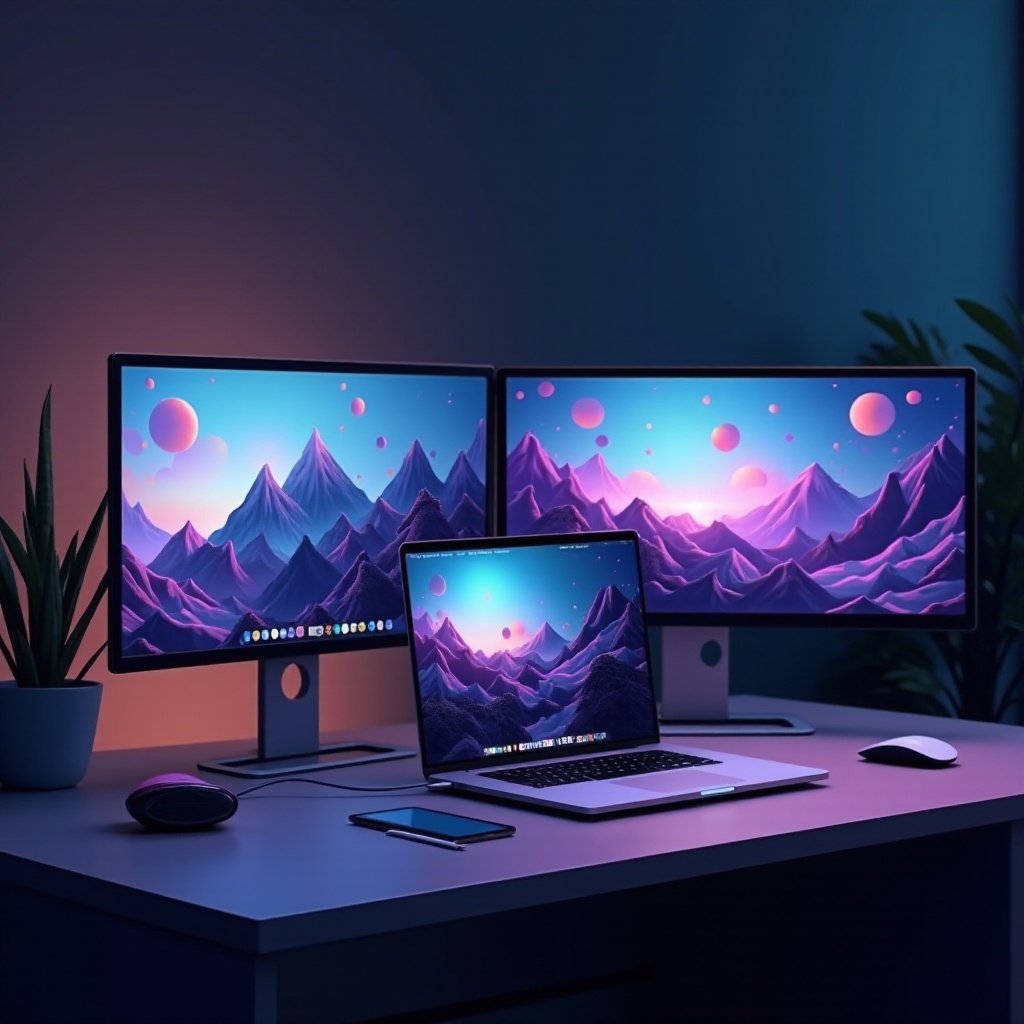
Многомониторная система предлагает огромное количество преимуществ. Она увеличивает площадь вашего экрана, позволяя легко выполнять несколько задач. Представьте себе, что у вас на одном экране открыт клиент электронной почты, перед вами основной рабочий стол, а на другом экране — видеоконференция. Такая настройка экономит время, минимизируя беспорядок и снижая необходимость переключаться между вкладками, что облегчает бесперебойный рабочий процесс.
Исследования показывают, что использование двух или более мониторов может значительно повысить уровень производительности. Для геймеров непревзойденное погружение, обеспечивающее более широкий угол обзора и улучшенную графику. Профессионалы, работающие в сфере творчества, такие как графические дизайнеры и видеоредакторы, наслаждаются роскошью расширенного пространства для своих инструментов редактирования и предварительного просмотра, что делает их процессы более эффективными.
Далее давайте изучим, что вам нужно для реализации этой настройки.
Необходимые инструменты и оборудование для настройки
Прежде чем начать настройку, вам нужно собрать определенные инструменты и проверить характеристики вашего ноутбука, чтобы убедиться, что он способен поддерживать данную конфигурацию.
-
Характеристики и совместимость ноутбука: начните с проверки возможностей вашего ноутбука поддерживать несколько мониторов. Ищите порты, такие как HDMI, USB-C или DisplayPort, которые необходимы для подключения.
-
Выбор правильных мониторов: выбирайте мониторы одинакового размера и разрешения для поддержания консистенции. Старайтесь выбирать модели с совместимыми входами, чтобы упростить процесс настройки.
-
Кабели, адаптеры и док-станции: в зависимости от портов вашего ноутбука вам могут понадобиться дополнительные кабели или адаптеры. Док-станция может упростить процесс подключения, сделать его более эффективным и способным поддерживать многочисленные выходы.
Когда вы собрали необходимые инструменты, пора подключить все и настроить вашу систему.
Шаг за шагом: руководство по настройке ваших 3 мониторов
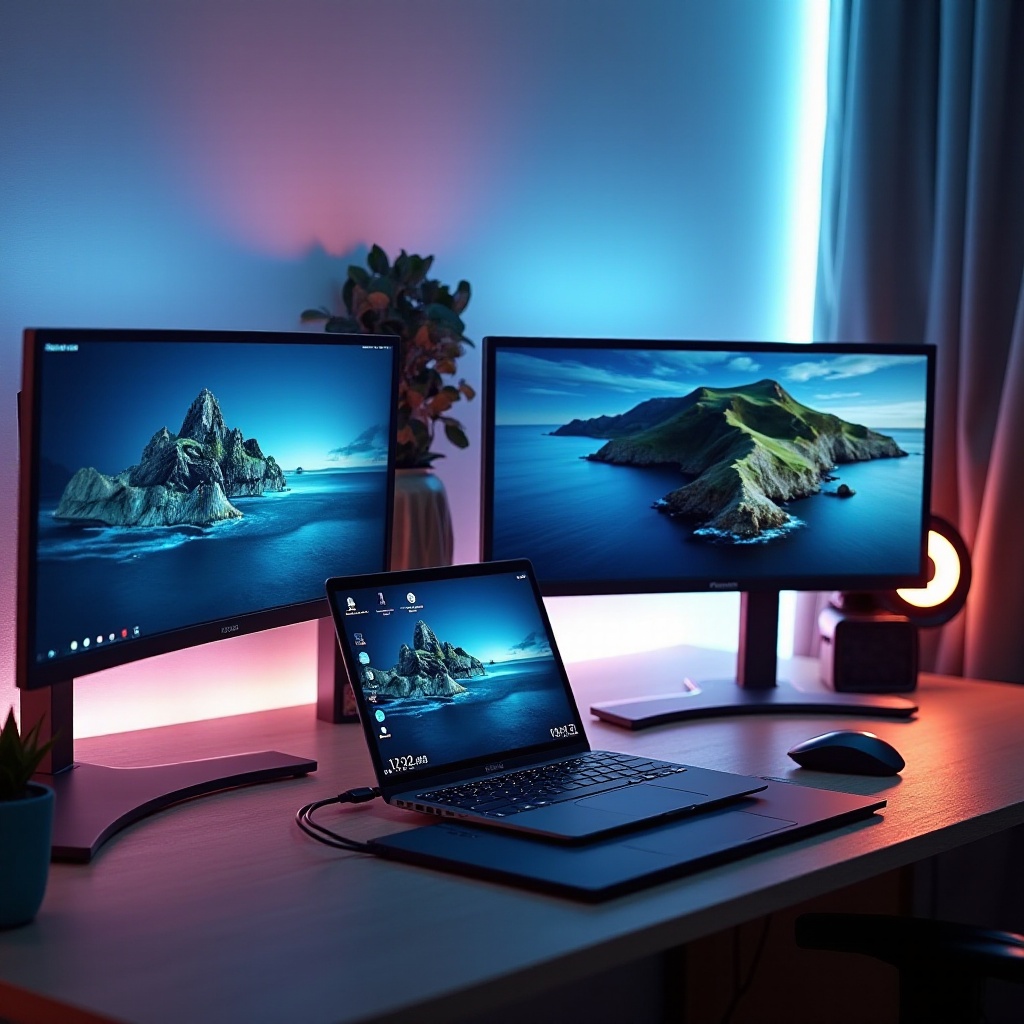
С готовыми инструментами следуйте этим шагам для бесшовной интеграции мониторов:
- Подключение аппаратного обеспечения:
- Подключите каждый монитор к соответствующему порту ноутбука с использованием подходящих кабелей или адаптеров.
-
Убедитесь, что соединения надежные, чтобы установить стабильные дисплеи.
-
Настройка параметров отображения:
- В системе Windows щелкните правой кнопкой мыши на рабочем столе и выберите ‘Параметры дисплея’.
- Для macOS перейдите в ‘Системные настройки’ и нажмите ‘Дисплеи’.
-
Расположите мониторы в желаемой ориентации для плавного перехода между экранами.
-
Оптимизация для производительности:
- Отрегулируйте разрешение и масштабирование каждого монитора для получения четких изображений.
- Калибруйте яркость и настройки цвета, чтобы обеспечить визуальное однородие.
Физическая установка и настройка дисплея — это основа, но использование подходящего программного обеспечения может дополнительно повысить вашу продуктивность.
Программное обеспечение и инструменты для повышения продуктивности
Переход к многомониторной настройке включает использование программных инструментов, оптимизирующих ваше цифровое рабочее пространство.
-
Программное обеспечение для управления дисплеями: приложения, такие как DisplayFusion или Ultramon, позволяют эффективно управлять окнами на экранах. Используйте эти инструменты для настройки горячих клавиш и функций, облегчающих управление окнами.
-
Приложения и функции для повышения продуктивности: используйте встроенные функции операционной системы, такие как виртуальные рабочие столы, чтобы держать ваше рабочее пространство в порядке. Эффективно управляйте различными задачами на отдельных дисплеях и увеличивайте продуктивность.
-
Настройка рабочих пространств: настройте каждый монитор для выполнения различных задач. Посвятите определенные экраны приложениям для коммуникации, обработки документов или исследования, создавая упорядоченный и организованный рабочий процесс.
Несмотря на тщательное планирование, могут возникнуть некоторые проблемы. Давайте обсудим способы их решения.
Устранение распространенных проблем
Возникновение проблем с многомониторной системой является обычным явлением, но большинство из них можно решить с помощью простых решений.
- Проблемы с обнаружением монитора:
- Дважды проверьте кабельные соединения, чтобы убедиться в их надежности.
-
Обновите драйвер вашей видеокарты, поскольку устаревшие драйверы могут быть причиной проблем с обнаружением.
-
Проблемы с разрешением и выравниванием:
- Тщательно проверьте настройки дисплея и убедитесь, что разрешения соответствуют характеристикам ваших мониторов.
-
Выравнивайте мониторы в настройках дисплея, чтобы обеспечить плавное перемещение курсора.
-
Проблемы с производительностью:
- Сведите к минимуму количество фоновых приложений, которые могут использовать ресурсы.
- Используйте Диспетчер задач на Windows или Мониторинг активности на macOS для эффективного управления системными ресурсами.
Поддержание правильно настроенной системы имеет важное значение для постоянной производительности.
Основные советы по поддержанию вашей многомониторной установки
Для поддержания максимальной производительности и продления срока службы вашей установки учтите эти советы:
- Организуйте ваше рабочее пространство, чтобы избежать беспорядка из кабелей и облегчить навигацию.
- Регулярно выполняйте обновления драйверов устройств и операционной системы, чтобы все работало эффективно.
- Регулярно очищайте мониторы и сопутствующее оборудование, чтобы избежать скопления пыли и обеспечить долговечность.
Хорошо поддерживаемая система будет продолжать плавно работать, поддерживая ваши разнообразные потребности.
Заключение
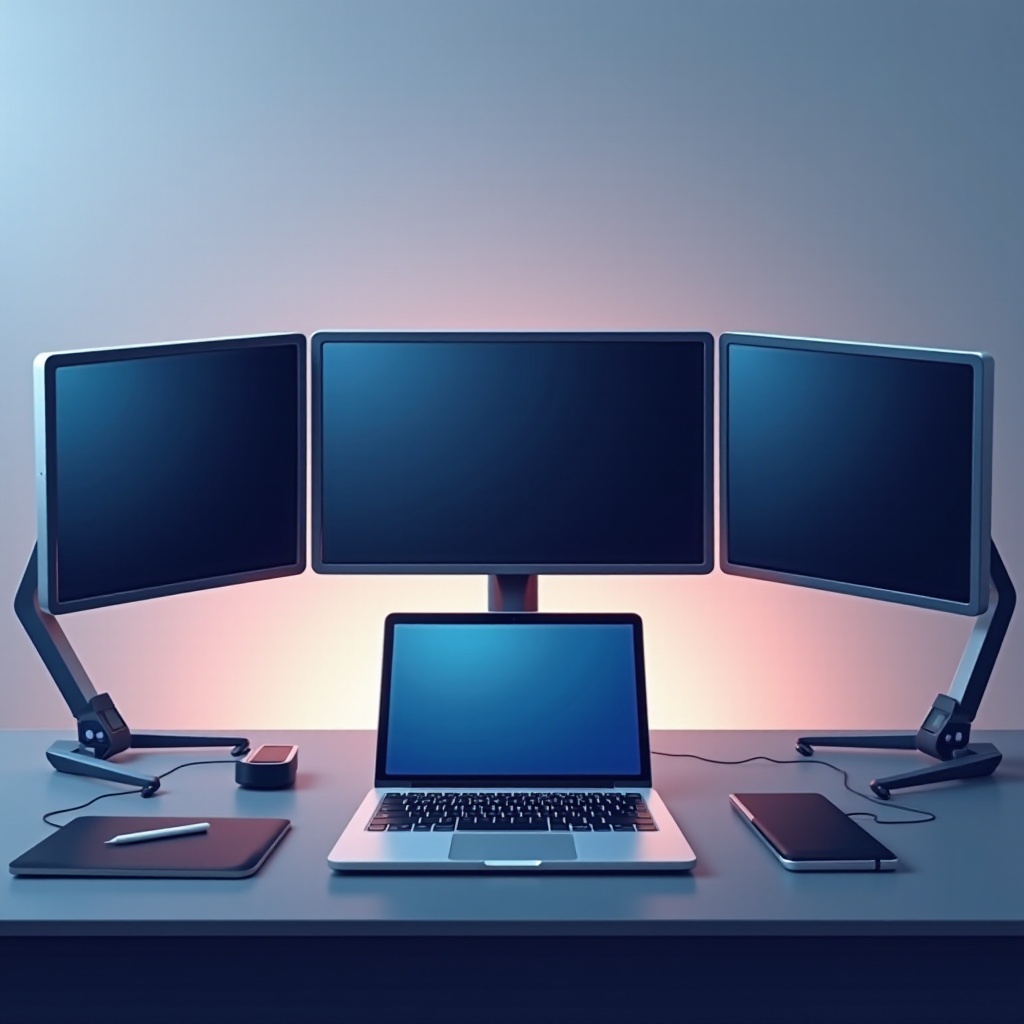
Настройка с 3 мониторами с ноутбуком может значительно улучшить ваш пользовательский опыт, повысив вашу производительность и эффективность при выполнении различных задач. Следуя этому всеобъемлющему руководству, вы сможете создать тонко настроенное рабочее пространство, соответствующее вашим индивидуальным требованиям. Обладая необходимыми инструментами и знаниями, вы готовы использовать весь потенциал многомониторной конфигурации.
Часто задаваемые вопросы
Может ли мой ноутбук поддерживать настройку с тремя мониторами?
Убедитесь, что ваш ноутбук поддерживает несколько дисплеев, проверив его возможность вывода видео, например, HDMI, USB-C или DisplayPort.
Что если у моего ноутбука недостаточно портов?
Используйте док-станцию или USB-C хаб с несколькими видеовыходами для расширения вариантов подключения.
Как улучшить производительность настройки с несколькими мониторами?
Регулярно обновляйте программное обеспечение, минимизируйте фоновые процессы и убедитесь, что оборудование вашего ноутбука может справиться с увеличенной нагрузкой.