Как устранить ошибку «Ошибка страницы в неперемещаемой области» на синем экране.
Введение
Столкновение с ошибкой «Blue Screen Page Fault in Nonpaged Area» может серьезно нарушить ваш рабочий процесс. Эта проблема в основном возникает из-за ошибок в управлении памятью, устаревших драйверов, конфликтующего программного обеспечения или даже аппаратных неисправностей. Изучение источников и применение правильных решений может восстановить здоровье вашей системы. Это руководство предлагает действенные идеи, которые помогут устранить и эффективно решить эту стойкую ошибку синиего экрана.
Понимание ошибки «Page Fault in Nonpaged Area»
Этот тип ошибки указывает на попытку доступа к определенному участку памяти, который должен постоянно содержать данные, но не содержит их. В результате система аварийно завершает работу, чтобы предотвратить потерю данных, отображая синий экран. Роль неперемещаемой области важна для стабильности системы, и проблемы в ней часто указывают на более глубокие проблемы.
К ним относятся:
- Неправильное управление системной памятью, приводящее к неправильному хранению данных.
- Программное обеспечение и драйверы, вызывающие системные конфликты.
- Проблемы с оборудованием, такие как неисправные модули ОЗУ.
Понимание этих причин позволяет нацелиться на конкретные болевые точки при устранении неполадок.
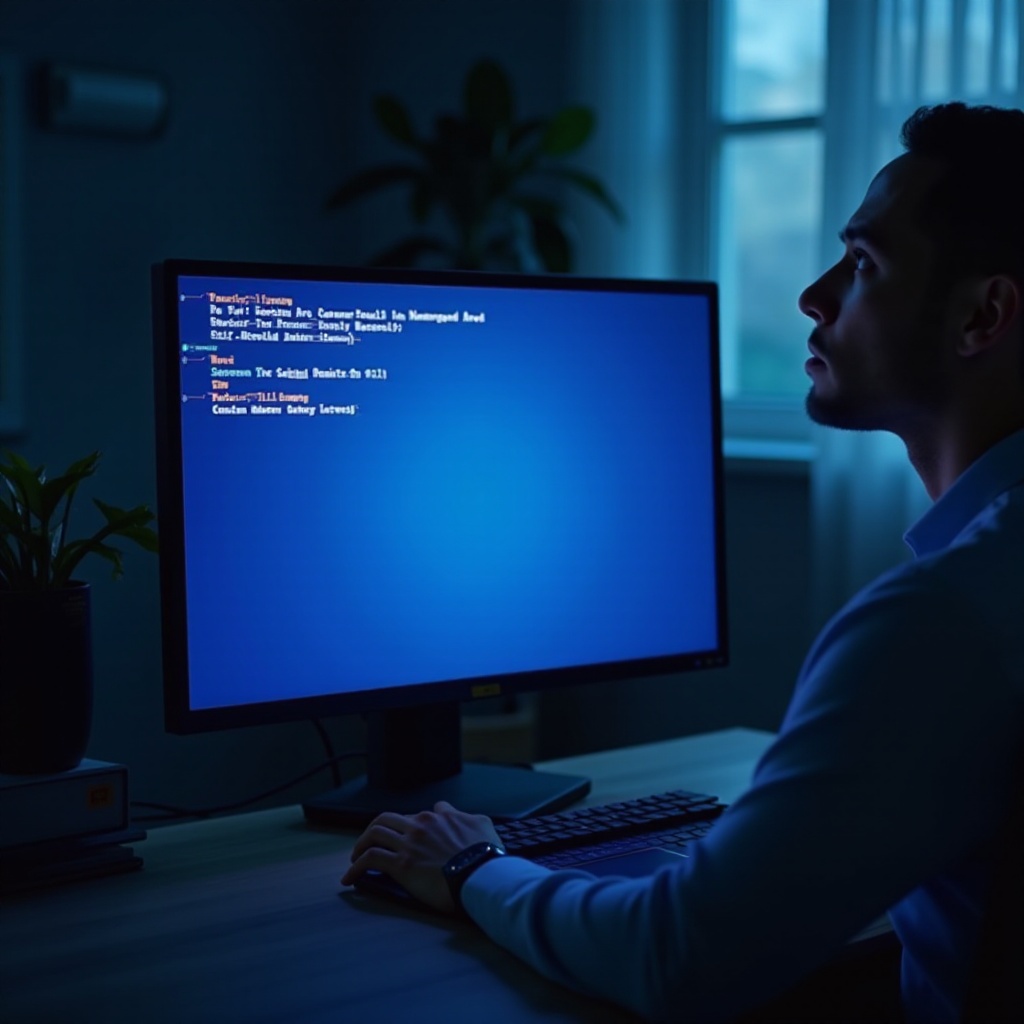
Выявление симптомов ошибки
Раннее обнаружение симптомов этой ошибки синего экрана может упростить устранение неполадок:
- Постоянное или периодическое отображение синего экрана с сообщением «Page Fault in Nonpaged Area».
- Замедление и зависания системы, часто предвещающие появление синего экрана.
- Повторяющиеся перезагрузки без очевидных улучшений системы.
Признание этих признаков подготавливает вас к систематическому устранению неполадок, прокладывая путь к целевым решениям.
Пошаговое руководство по устранению неполадок
Решение ошибки в основном заключается в тщательном и систематическом решении проблем. Следуйте этим шагам для успеха:
- Основные проверки системы:
- Начните с перезагрузки компьютера, чтобы проверить, устранилась ли ошибка самостоятельно.
-
Попробуйте загрузиться в безопасном режиме. Если удастся, это указывает на потенциальные проблемы с драйверами или службами.
-
Обновление драйверов и программного обеспечения:
- Получите доступ к Диспетчеру устройств, чтобы обнаружить устаревшие драйверы, обновив их вручную, если необходимо.
-
Убедитесь, что обновление Windows полностью внедрено со всеми доступными патчами.
-
Выполнение диагностики памяти:
- Используйте встроенный инструмент диагностики памяти Windows для проверки неисправностей ОЗУ.
- Проследите за подробными сканированиями и следуйте процедурам по завершении.
Эти базовые, но важные шаги создают основу для непосредственного устранения ошибки, что позволяет решить проблему без необходимости углубляться в более сложные процедуры.

Продвинутые стратегии исправления
Для упорных ошибок, которые продолжают возникать, может потребоваться более глубокое исследование и ремонт:
- Анализ и исправление драйверов:
- Запустите проверку драйверов, встроенную утилиту, чтобы выявлять проблемные драйверы, вызывающие системные проблемы.
-
После анализа убедитесь, что проблемные драйверы обновлены, получая их через официальные сайты производителей.
-
Осмотр и замена оборудования:
- Проведите визуальный осмотр ОЗУ системы, убедитесь, что все планки надежно вставлены.
- Если диагностические инструменты указывают на отказ ОЗУ, подумайте о замене модуля; всегда подтверждайте совместимость с характеристиками вашей системы.
Эти продвинутые методы обычно изолируют и устраняют стойкие проблемы, не обнаруженные более простыми проверками, делая вашу систему стабильной после их эффективного решения.
Профилактические меры для предотвращения ошибок в будущем
Применяйте эти практики, чтобы свести к минимуму шансы столкнуться с аналогичными проблемами в будущем:
- Реализация регулярных обновлений:
- Запланируйте автоматические обновления для системного программного обеспечения и драйверов.
-
Регулярно проверяйте установленные обновления, чтобы убедиться в их успешном применении.
-
Проактивный мониторинг состояния системы:
- Используйте сторонние мониторы состояния системы для постоянного отслеживания производительности.
- Постоянно запускайте антивирусное программное обеспечение, чтобы предотвратить вмешательство со стороны вредоносного ПО.
Такие профилактические шаги помогают поддерживать систему в бесперебойном рабочем состоянии, позволяя вам превентивно противостоять возможным сбоям, вызванным ошибками.
Заключение
Для устранения ошибки «Page Fault in Nonpaged Area» важно понимать ее нюансы и причины, от проблем с памятью до конфликтов драйверов. Применяйте тщательные методы устранения неполадок для эффективного решения этих проблем и принимайте профилактические меры, чтобы уменьшить их будущие появления. С постоянной тщательностью ваш опыт работы с компьютером остается бесперебойным и продуктивным.
Часто задаваемые вопросы
Что означает «Page Fault in Nonpaged Area»?
Эта ошибка связана с попыткой системы получить доступ к критической неперемещаемой памяти, которая не удалась из-за таких проблем, как неисправные драйверы или дефектная оперативная память.
Как я могу предотвратить появление синих экранов на моем компьютере?
Обеспечьте регулярные обновления системы и драйверов, проводите частую диагностику памяти и поддерживайте совместимость программного обеспечения, чтобы предотвратить такие ошибки.
Является ли ошибка «Page Fault in Nonpaged Area» показателем серьезной проблемы?
Она может быть серьезной, особенно если возникает постоянно, так как может указывать на конфликты оборудования или системы. Рекомендуется незамедлительное решение этой проблемы.