Как решать проблемы с аутентификацией WiFi на телефонах Android
Введение
Проблемы с аутентификацией WiFi на устройстве Android могут нарушить повседневные дела. Эти проблемы часто возникают из-за неправильных настроек или несовместимости между вашим устройством и сетью. Понимание этих первопричин позволяет эффективно устранить неисправности. Это руководство предоставит детальные решения: от распространенных причин до продвинутых методов исправления и предотвращения, обеспечивая вас надежным подключением.
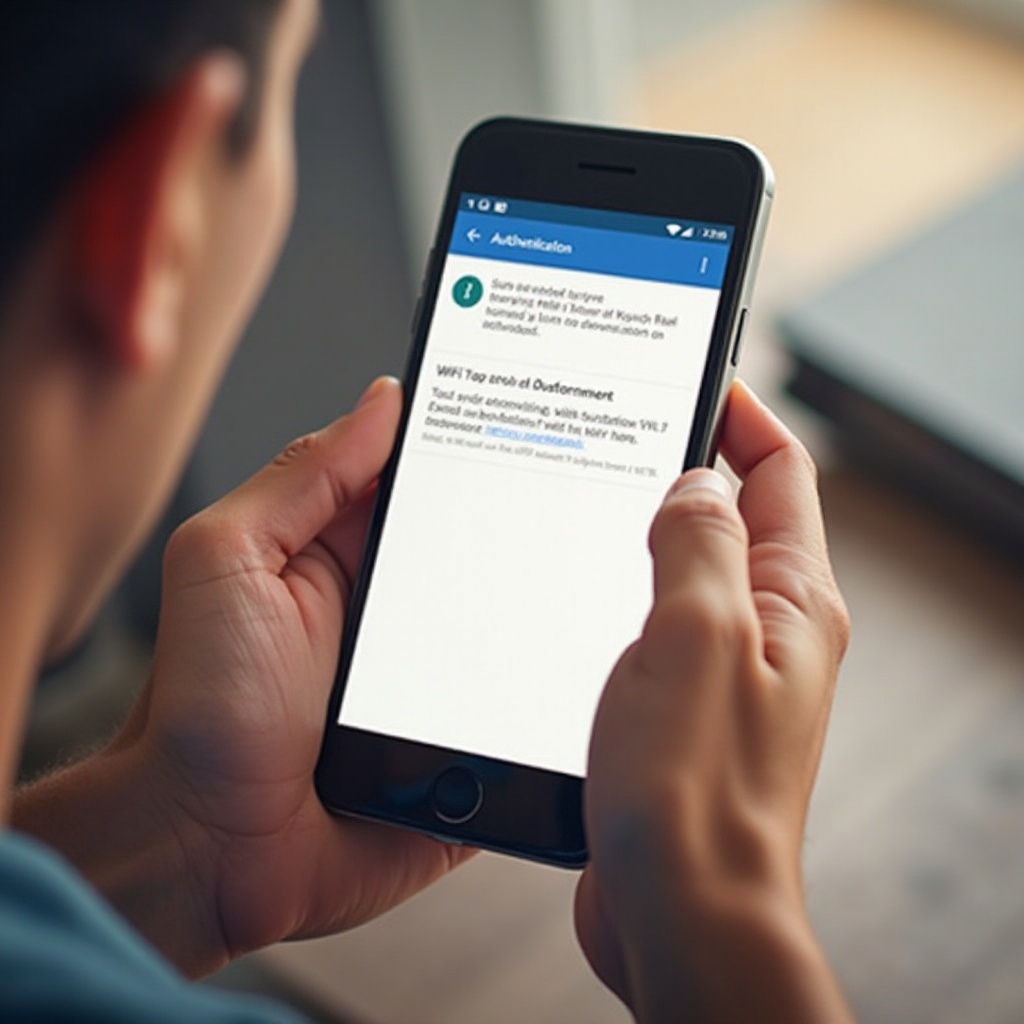
Распространенные причины проблем с аутентификацией WiFi на Android
Ошибки аутентификации возникают по различным причинам. Выявление этих причин помогает в эффективном решении проблем:
- Неверный ввод пароля: распространенная причина из-за опечаток или чувствительности к регистру в паролях WiFi. Всегда проверяйте правильность пароля.
- Проблемы с конфигурацией сети: несовпадения настроек устройства или роутера могут препятствовать подключению. Убедитесь в правильности настроек IP и DHCP.
- Сбои в работе прошивки или настроек роутера: старая прошивка роутера может быть несовместима с устройствами. Регулярно обновляйте прошивку, чтобы предотвратить это.
Понимание этих причин упрощает ваш подход к устранению неполадок, что позволяет быстрее восстановить подключение.
Основные шаги по устранению неполадок
Начните с этих простых шагов, чтобы устранить распространенные проблемы и восстановить подключение к WiFi:
- Перезагрузите ваше устройство Android: выполните полное выключение и включение устройства, чтобы решить временные сбои.
- Забудьте и повторно подключитесь к сети: удалите и повторно подключитесь к проблемной сети, убедившись в правильности пароля.
- Проверьте ввод пароля WiFi: убедитесь, что пароль введен правильно и точно.
Хотя эти шаги часто решают основные проблемы, может потребоваться дальнейшее действие, если они окажутся неэффективными.

Продвинутые решения для постоянных проблем с аутентификацией
Для проблем, которые продолжаются, рассмотрите эти продвинутые методы:
- Сбросить настройки сети на Android: перейдите в Настройки > Система > Параметры сброса > Сброс настроек WiFi, мобильной связи и Bluetooth. Переподключитесь к сетям после этого.
- Обновите ОС Android и приложения: проверьте наличие обновлений системы для устранения проблем с подключением, связанных с программным обеспечением.
- Изменение настроек роутера: войдите в настройки роутера через веб-браузер, чтобы отрегулировать частотные полосы или каналы для улучшения совместимости.
Продвинутые решения нацелены на более сложные проблемы. Действуйте осторожно и обратитесь за технической помощью, если не уверены.
Решение внешних факторов
Внешние факторы, такие как помехи из окружающей среды и сила сигнала, могут повлиять на подключение. Решение этих проблем может улучшить вашу производительность WiFi:
- Факторы окружающей среды и помехи: минимизируйте помехи, перемещая устройства подальше от возможных препятствий или источников помех.
- Проверьте силу сигнала и близость к роутеру: используйте приложения для анализа силы сигнала. Разместите ваше устройство в оптимальном радиусе для сильного подключения.
Устранение внешних факторов может оптимизировать ваше подключение, предоставляя более стабильный и эффективный опыт работы с сетью.
Когда обратиться за профессиональной помощью
Некоторые вопросы могут потребовать профессиональной помощи. Рассмотрите эту возможность, когда:
- Определение проблем, связанных с оборудованием: постоянные отказы подключения могут указывать на проблемы с оборудованием. Профессионал может точно диагностировать это.
- Использование диагностических услуг: специалисты предлагают углубленный анализ и решения для сложных сетевых проблем.
Обращение за профессиональной помощью гарантирует всесторонние решения, когда личные усилия по устранению неполадок оказываются недостаточными.
Профилактические меры для предотвращения будущих проблем с подключением
Внедрение профилактических мер может уменьшить повторение проблем с аутентификацией:
- Регулярные обновления устройств: следите за актуализацией вашего устройства и приложений для поддержания совместимости с сетями WiFi.
- Применение лучших практик безопасности WiFi: защищайте сети сильными паролями и надежным шифрованием. Регулярно проверяйте настройки роутера.
Профилактические меры способствуют проактивному подходу к управлению сетью, минимизируя будущие сбои и поддерживая стабильное подключение.
Заключение
Устранение проблем с аутентификацией WiFi на Android требует структурированного подхода. От основных шагов по устранению неполадок до продвинутых техник, выявление решений зависит от понимания взаимодействий настроек устройств. Проактивные меры повышают безопасность и подключение, в то время как помощь экспертов предлагает разрешение для постоянных проблем. Приоритет этих шагов обеспечивает надежное подключение WiFi на вашем устройстве Android.
Часто задаваемые вопросы
Почему мой Android-телефон сообщает об ошибке аутентификации при подключении к WiFi?
Проблемы с аутентификацией часто возникают из-за неверных паролей, неправильной настройки сети или проблем с прошивкой роутера. Проверьте введённый пароль и убедитесь, что настройки роутера верны.
Может ли сброс роутера решить проблему аутентификации WiFi?
Да, сброс роутера может помочь в решении проблем, связанных с настройкой сети или прошивкой. Однако это следует рассматривать как последнее средство после того, как вы попробовали другие шаги по устранению неисправностей.
Как я могу усилить сигнал WiFi для моего Android-устройства?
Улучшите силу сигнала, уменьшая физические препятствия, минимизируя помехи от других электронных устройств и находясь в пределах оптимального диапазона роутера. При необходимости можно также использовать усилители WiFi.