Полное руководство по устранению неисправностей наушников Beats.
Введение
Наушники Beats являются популярным выбором благодаря своему стильному дизайну и впечатляющему качеству звука. Однако они не лишены своих особенностей и периодических проблем. Неполадки при зарядке, проблемы с подключением и искажения звука могут превратить удовольствие в разочарование. Эффективное решение этих проблем необходимо для непрерывного прослушивания. Этот гид нацелен на изучение распространенных проблем с наушниками Beats и предоставление пошаговых решений, помогая вам вернуться к прослушиванию музыки без помех.
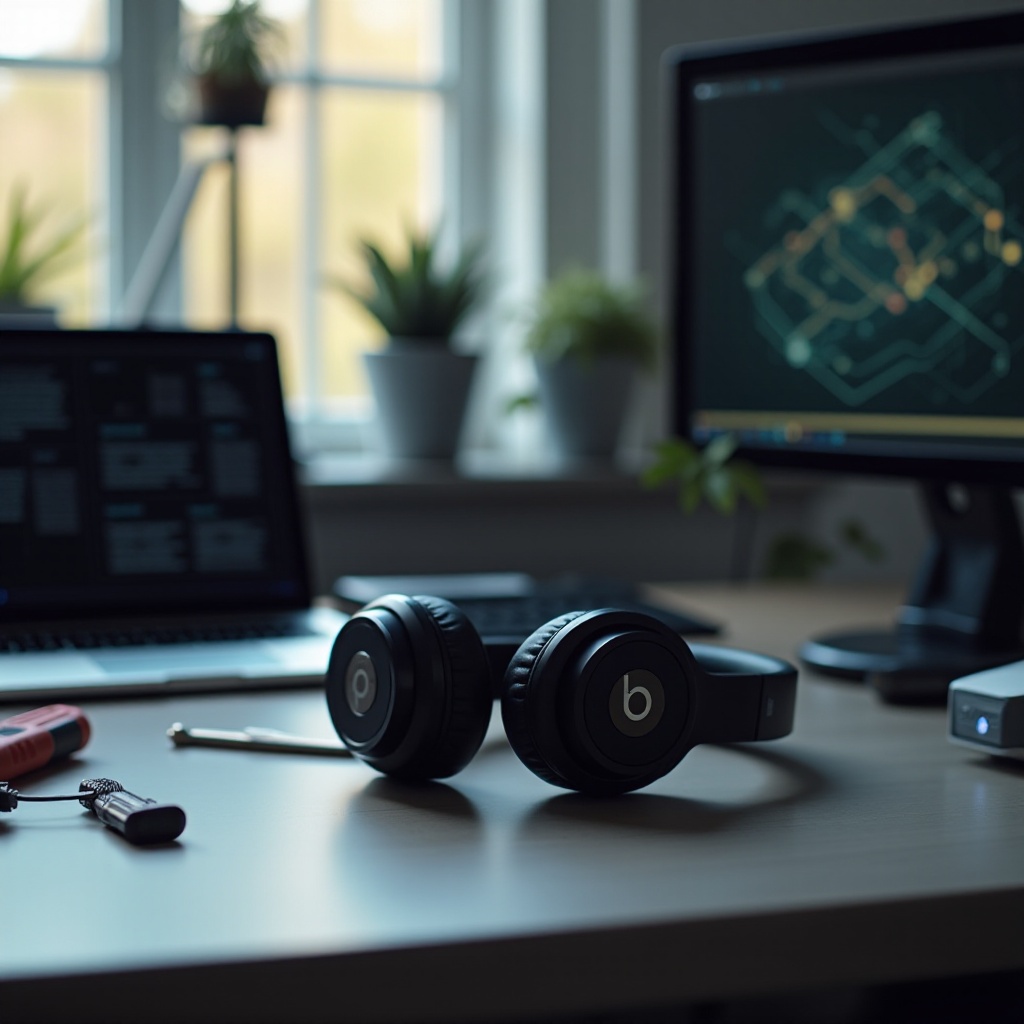
Распространенные проблемы с наушниками Beats
Понимание типичных проблем, с которыми сталкиваются пользователи наушников Beats — первый шаг в эффективном устранении неполадок. Это:
- Проблемы с питанием и зарядкой: проблемы с зарядкой могут часто прерывать функциональность ваших наушников, приводя к неудовлетворительным впечатлениям от прослушивания.
- Проблемы с подключением: трудности в сопряжении с устройствами или частые отключения могут мешать вашим аудиосеансам.
- Проблемы с качеством звука: такие проблемы, как искаженный звук или несбалансированный звук, могут существенно ухудшать ваше удовольствие от прослушивания.
Решение этих распространенных проблем необходимо перед погружением в конкретные методы устранения неполадок.
Проблемы с питанием и зарядкой
Проблемы с зарядкой не редкость для наушников Beats. Начните с проверки вашей зарядной установки. Убедитесь, что кабель цел и попробуйте использовать другой кабель, если это возможно. Важно проверить надежность источника питания — иногда перемещение на другую розетку может быстро решить проблему.
Проблемы с подключением
Проблемы с подключением часто возникают из-за сбоя программного обеспечения или помех от других Bluetooth-устройств. Убедитесь, что Bluetooth на вашем устройстве активирован и установлен в режим обнаружения. Очистите все ранее сохраненные устройства Bluetooth, чтобы предотвратить помехи, а затем попытайтесь снова подключить наушники.
Проблемы с качеством звука
Ухудшенное качество звука часто вызвано грязными наконечниками наушников или неправильной посадкой. Осторожно очистите сетку наушников мягкой тканью, убедившись, что в наушник не попадает влага. Отрегулируйте посадку, чтобы создать правильное уплотнение, и проверьте настройки звука на вашем устройстве на наличие экстремальных настроек эквалайзера, которые могут влиять на выход звука.
Пошаговый гид по устранению неполадок
Давайте рассмотрим подробные шаги, чтобы эффективно решить эти проблемы:
- Решение проблем с зарядкой:
- Аккуратно осмотрите и очистите зарядный порт от пыли и мусора.
- Используйте другой сертифицированный зарядник для тестирования функциональности зарядки.
-
Подключите зарядники к розетке для стабильного источника питания.
-
Решение проблем с подключением:
- Выключите и включите Bluetooth на вашем устройстве после короткого интервала.
- Удалите наушники из известных устройств и снова подключите их.
-
Убедитесь, что программное обеспечение вашего устройства обновлено, чтобы избежать проблем с совместимостью.
-
Улучшение качества звука:
- Используйте сухую ткань для очистки наконечников наушников и отрегулируйте их для плотной посадки.
- Проверьте разные аудиофайлы, чтобы убедиться, что проблема не связана с файлами.
Этот гид предоставляет прямой путь к решению некоторых из самых распространенных проблем, влияющих на наушники Beats.
Сброс наушников Beats
Если базовое устранение неполадок не устраняет проблемы, сброс наушников может быть следующим шагом. Существуют два типа сброса, которые вы можете попробовать, чтобы решить текущие проблемы.
Как выполнить мягкий сброс
Мягкий сброс часто достаточно для незначительных сбоев. Отключите наушники, выключите их на минуту, а затем снова подключите. Это действие обновляет память устройства, не удаляя сохраненные данные, помогая устранить незначительные операционные проблемы.
Выполнение жесткого сброса
Для более стойких проблем может потребоваться жесткий сброс. Чтобы выполнить его, удерживайте кнопку питания в течение 10 секунд, пока светодиод не начнет мигать. Сразу же отпустите кнопку. Этот сброс обновляет настройки Bluetooth и устраняет сбои программного обеспечения для нового начала.
Обновление прошивки для оптимальной производительности
Обновления прошивки имеют важное значение для поддержания оптимальной производительности и исправления ошибок. Всегда проверяйте веб-сайт производителя на наличие обновлений, так как они могут устранить существующие проблемы и улучшить функциональность.
- Скачайте последнее обновление прошивки на ваше устройство.
- Подключите наушники Beats к устройству.
- Следуйте инструкциям на экране для завершения обновления.
Своевременные обновления играют важную роль в улучшении общей производительности и долговечности ваших наушников.
Расширенные техники устранения неполадок
Когда базовые решения недостаточны, расширенные методы устранения неполадок помогут решить существующие проблемы с вашими наушниками Beats.
Устранение сбоев программного обеспечения
Проблемы с программным обеспечением могут быть вызваны конфликтующими приложениями или устаревшими системами. Перезапустите ваше устройство, чтобы обновить операции. Если трудности продолжаются, рассмотрите возможность сброса настроек устройства или переустановки приложения, управляющего вашими наушниками.
Идентификация аппаратных неисправностей
Неустраненные проблемы могут указывать на аппаратные осложнения. Ищите видимые повреждения и попробуйте использовать ваши наушники с другим устройством, чтобы определить, остается ли проблема. Если проблемы кроются, возможно, понадобится профессиональная оценка.
Обращение в службу поддержки клиентов
Экспертная помощь может потребоваться, если все шаги по устранению неполадок безуспешны. Хорошая подготовка может сделать звонок в службу поддержки более эффективным и продуктивным.
Подготовка к звонку в службу поддержки
Перед обращением в службу поддержки соберите информацию о шагах, которые вы попытались, их результатах, и имейте готовые детали вашего продукта, такие как модель и серийные номера. Эта подготовка ускоряет диагностику и решение.
Когда обращаться за профессиональной помощью
Устойчивая проблема может требовать профессиональной помощи. Если вы подозреваете повреждение оборудования или попробовали все другие решения без успеха, обращение к эксперту для оценки может быть единственным вариантом.
Лучшие практики по уходу за наушниками Beats
Предупредительный уход продляет срок службы ваших наушников и предотвращает многие распространенные проблемы.
Регулярные советы по очистке
Очищайте ваши наушники еженедельно, используя сухую ткань для удаления пыли и пота. Этот регулярный уход помогает поддерживать качество звука и предотвращает долгосрочные повреждения.
Советы по хранению и обращению
Храните ваши наушники в их футляре, когда не используете, чтобы защитить их от физического повреждения. Избегайте воздействия экстремальных температур, храня их при комнатной температуре.
Заключение
Вооружившись этим комплексным гидом по устранению неполадок и уходу, решение проблем с вашими наушниками Beats становится управляемым процессом. Регулярные обновления и тщательный уход могут предотвратить возникновение многих проблем. Если устранение проблем не даст результатов, рассмотрите возможность обращения в службу поддержки для дальнейшей помощи.
Часто задаваемые вопросы
Почему мои наушники Beats не заряжаются?
Убедитесь, что кабель для зарядки и источник питания исправны. Очистите разъем для зарядки и используйте сертифицированные аксессуары для зарядки.
Как перезагрузить мои наушники Beats?
Для мягкой перезагрузки выключите и снова включите их. Для жесткой перезагрузки держите кнопку питания 10 секунд, пока светодиод не начнет мигать.
Что делать, если мои Beats не подключаются?
Забудьте устройство в настройках Bluetooth, затем снова выполните сопряжение. Убедитесь, что Bluetooth активирован и не подвержен помехам.