إقران بلوتوث فعال مع بيتس ستوديو برو: دليل خطوة بخطوة
المقدمة
تقدم سماعات Beats Studio Pro جودة صوت متفوقة مع ميزات متقدمة، مما يوفر أداء صوتي لاسلكي لا مثيل له. يعتبر إتقان اقتران البلوتوث أمرًا حيويًا للاستمتاع بالاتصال السلس والجلسات غير المتقطعة. سوف يقودك هذا الدليل الشامل خلال عملية الاقتران، معالجة المشاكل الشائعة، ومساعدتك على تحسين تجربتك.
البدء مع Beats Studio Pro
قبل التعمق في عملية الاقتران، تأكد من أن لديك كل شيء مفكك وجاهز. يجب أن تتضمن Beats Studio Pro سماعات الرأس، كابل شحن، وأي وثائق. تحقق من التوافق مع أجهزة مثل الهواتف الذكية والأجهزة اللوحية وأجهزة الكمبيوتر، مع التأكد من تشغيل البلوتوث على جهازك.
مع استعداد سماعات الرأس والجهاز، تبدأ الانتقال إلى اقتران البلوتوث السلس.
دليل اقتران البلوتوث خطوة بخطوة
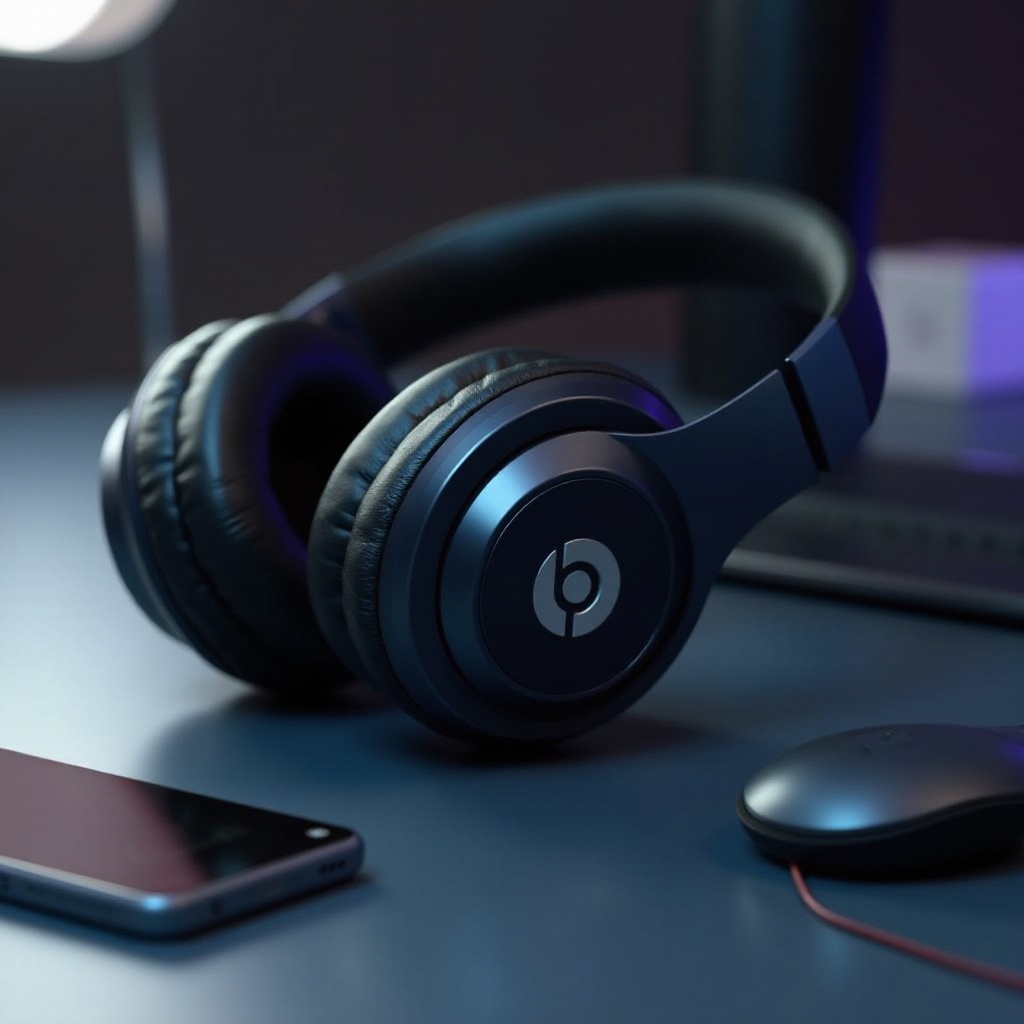
اقترن سماعات Beats Studio Pro مع أجهزة مختلفة بشكل فعال:
1. الاقتران مع أجهزة Android:
– افتح ‘الإعدادات’ واضغط على ‘البلوتوث’ على جهاز Android الخاص بك.
– تأكد من أن البلوتوث نشط.
– اضغط على زر التشغيل في سماعات الرأس حتى يضيء الضوء للدخول إلى وضع الاقتران.
– اختر ‘Beats Studio Pro’ من الأجهزة المتاحة.
- الاقتران مع أجهزة iOS:
- اذهب إلى ‘الإعدادات’ وقم بتبديل ‘البلوتوث’ إلى ‘تشغيل’.
- قم بتنشيط وضع الاقتران عن طريق الضغط على زر التشغيل.
-
اختر ‘Beats Studio Pro’ من القائمة.
-
الاقتران مع أجهزة Windows:
- الدخول إلى ‘لوحة التحكم’ أو ‘الإعدادات’.
- اضغط على ‘الأجهزة’ > ‘البلوتوث والأجهزة الأخرى’.
- تأكد من تشغيل البلوتوث.
- اضغط على زر التشغيل في السماعات لوضع الاقتران.
-
يجب أن تظهر سماعات الرأس في القائمة.
-
الاقتران مع أجهزة macOS:
- افتح ‘تفضيلات النظام’ من قائمة Apple.
- اختر ‘البلوتوث’ وتأكد من تنشيطه.
- قم بتنشيط وضع الاقتران في سماعات الرأس.
- اختر ‘Beats Studio Pro’ من القائمة.
عند الاقتران بنجاح، ستتصل Beats Studio Pro تلقائيًا عند التواجد في النطاق.
استكشاف مشاكل البلوتوث الشائعة وحلها
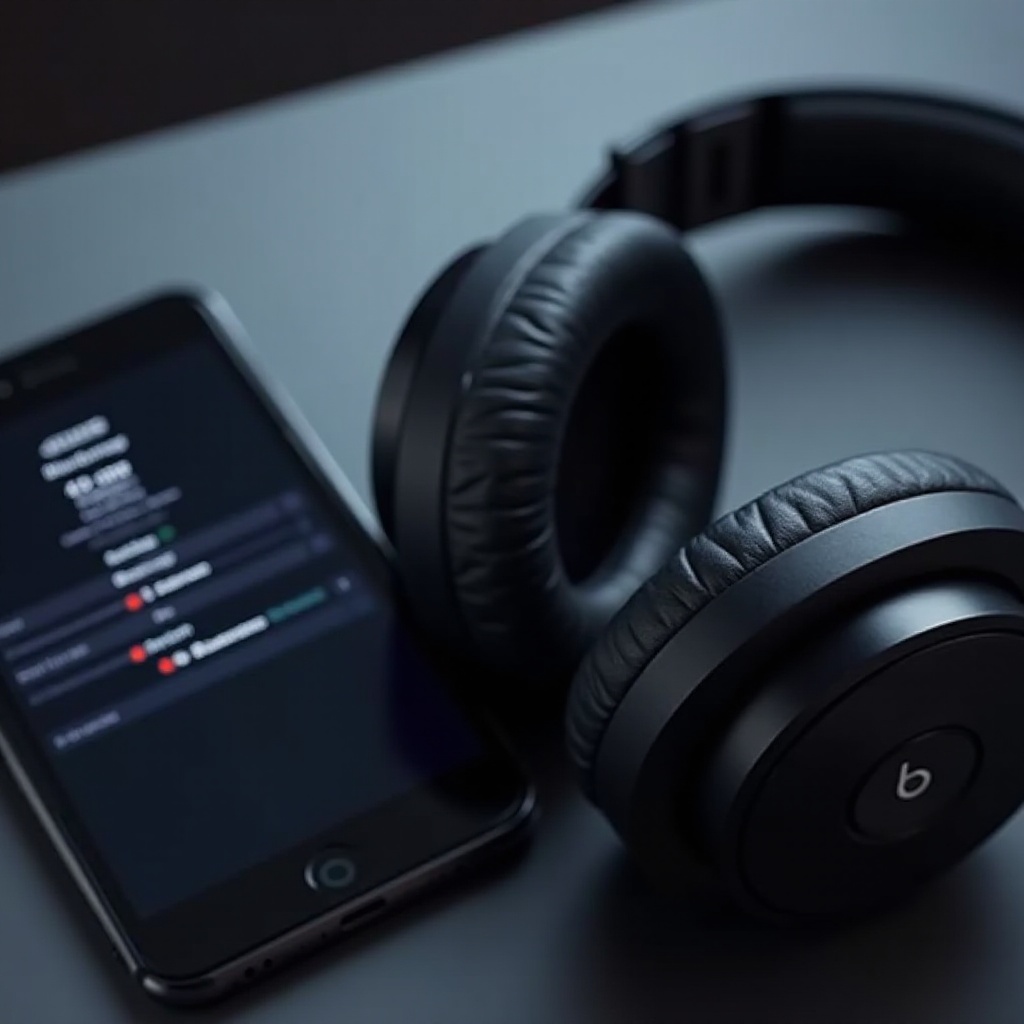
حتى مع الخطوات السلسة، يمكن أن تحدث تعثرات الاتصال.
-
حل فشل الاتصال:
تأكد من تفعيل البلوتوث على جميع الأجهزة. أعد تشغيل جهازك وقم بتنشيط وضع الاقتران مرة أخرى في سماعات الرأس. -
حلول جودة الصوت والكمون:
حافظ على القرب بين جهازك وسماعات الرأس. يمكن للجدران والعوائق أن تؤثر على الإشارات. قم بتحديث برمجيات البلوتوث لتحسين الأداء. -
تنفيذ إعادة الضبط:
للإعادة الضبط، اضغط على زر التشغيل وزر خفض الصوت معًا لمدة 10 ثوانٍ حتى يومض ضوء الـLED.
تهدف هذه النصائح إلى حل المشاكل وتحسين الوظيفة.
من خلال معالجة هذه التحديات الشائعة، يمكن للمستخدمين استعادة أداء سماعاتهم الأمثل.
تحسين تجربة الاستماع
إلى جانب الاتصال، تحسين الصوت يتضمن تخصيص إعدادات الصوت. استخدام تطبيق Beats لضبط ملفات الصوت وتحديث البرنامج.
الصيانة المنتظمة تضمن الاستمرارية. نظف سماعات الرأس وخزنها بأمان. الشحن المنتظم ومراقبة مستوى البطارية عبر التطبيق تمد من وقت الاستخدام.
تضمن هذه الممارسات أداءً عالي الجودة وترفع من تجارب الصوت.
الخاتمة
يُطلق الاقتران مع البلوتوث في Beats Studio Pro جودة الصوت الحقيقية لاسلكيًا. تضمن الخطوات الشاملة التي تم تغطيتها الاتصال السهل، حل المشاكل، وتحسين وظيفة السماعات لأقصى متعة استماع.
الأسئلة الشائعة
هل يمكن ربط Beats Studio Pro بأجهزة متعددة في آن واحد؟
يمكن لـ Beats Studio Pro تذكر عدة أجهزة ولكنه يتصل بواحد نشط. يمكنك التبديل بسهولة من خلال إعدادات الجهاز.
كيف يمكن تحديث البرنامج لتحسين الاتصال؟
استخدم تطبيق Beats للتحقق من تحديثات البرنامج الثابت. اتبع التعليمات الظاهرة على الشاشة لتنزيل وتثبيت أحدث إصدار.
ماذا تفعل إذا لم تشتغل سماعات الرأس؟
تأكد من شحن سماعات الرأس. إذا لم تشتغل، أعد ضبطها باستخدام طريقة زر التشغيل وزر خفض الصوت.