كيف تعرف ما إذا كان ماوس الماك الخاص بك يشحن؟
المقدمة
الحفاظ على شحن فأرة الماك الخاصة بك ضروري لأداء سلس. سواء كان استخدامها للعمل أو الألعاب أو التصفح العادي، فإن فهم كيفية التأكيد إذا كانت الفأرة تُشحن يساعد في تجنب الانقطاعات الغير متوقعة. يوضح هذا الدليل خطوات عملية ونصائح واضحة لمساعدتك في التحقق من حالة شحن فأرة الماك الخاصة بك.
تحديد نموذج فأرة الماك الخاصة بك
الخطوة الأولى في التأكيد على أن فأرتك تُشحن هي تحديد النموذج الدقيق الذي تمتلكه. تتميز الفأرات المختلفة بطرق شحن ومؤشرات مختلفة، مما يجعل هذه خطوة أساسية للبدء.
- ماجيك ماوس 1 مقابل ماجيك ماوس 2: يستخدم ماجيك ماوس 1 بطاريات قابلة للاستبدال، بينما يأتي ماجيك ماوس 2 ببطارية قابلة للشحن مدمجة. يساعدك التمييز بين النموذج الذي تملكه في اتباع الإجراء المناسب للشحن.
- فهم توافق الشحن: تأكد من التوافق بين نموذج فأرتك وملحقات الشحن. قد لا تعمل النماذج القديمة مع الشواحن الحديثة، مما يؤدي إلى مشاكل في الشحن.
فهم النموذج الخاص بك يزيل اللبس بخصوص ملحقات وأساليب الشحن. دعونا ننتقل إلى تحديد المؤشرات البصرية والصوتية التي توفرها النماذج المختلفة.
المؤشرات البصرية والصوتية للشحن
بمجرد تحديد نموذج فأرة الماك الخاصة بك، تعرّف على المؤشرات الشحن الخاصة بها. معرفة هذه المؤشرات تقدم لك ردود فعل فورية حول حالة الشحن.
- شرح الأضواء الـLED: لدى العديد من الفأرات الماك أضواء الـLED التي تشير إلى حالة الشحن. إذا كانت مُجهزة، فإن هذه الأضواء عادةً تظهر أو تومض للإشارة إلى أن الشحن جارٍ.
- تنبيهات النظام والإشعارات: عند توصيل فأرتك للشحن، قد يعرض الماك الخاص بك إشعارات. غالبًا ما تقدم هذه التنبيهات تأكيدًا مباشرًا على أن الفأرة تُشحن، مما يضيف طبقة إضافية من الطمأنينة.
الفهم الواضح لهذه المؤشرات يساعد في ضمان شحن فأرتك بكفاءة. الآن، دعونا نستكشف كيفية التحقق من حالة الشحن باستخدام إعدادات النظام.
التحقق من حالة الشحن من خلال تفضيلات النظام
يوفر macOS إعدادات ومؤشرات تتيح لك مراقبة مستوى البطارية للفأرة الخاصة بك والتأكد من الشحن الناجح.
- الوصول إلى إعدادات البطارية: انتقل إلى تفضيلات النظام واختر ‘Bluetooth’ أو ‘Mouse’. سيعرض هذا جميع الأجهزة المتصلة مع نسبة بطارياتها الخاصة.
- تفسير مستويات ومؤشرات البطارية: انتبه لنسبة البطارية وابحث عن مؤشر الشحن، عادةً ما يكون رمز البرق الصاعق، الذي يشير إلى أن الفأرة تُشحن.
استخدام كلا المؤشرات البصرية وتفضيلات النظام يقدم نظرة شاملة على حالة شحن فأرتك. دعونا نعتبر أفضل الممارسات لضمان أن فأرتك تبقى مشحونة بكفاءة.
أفضل الممارسات لشحن فأرة الماك الخاصة بك
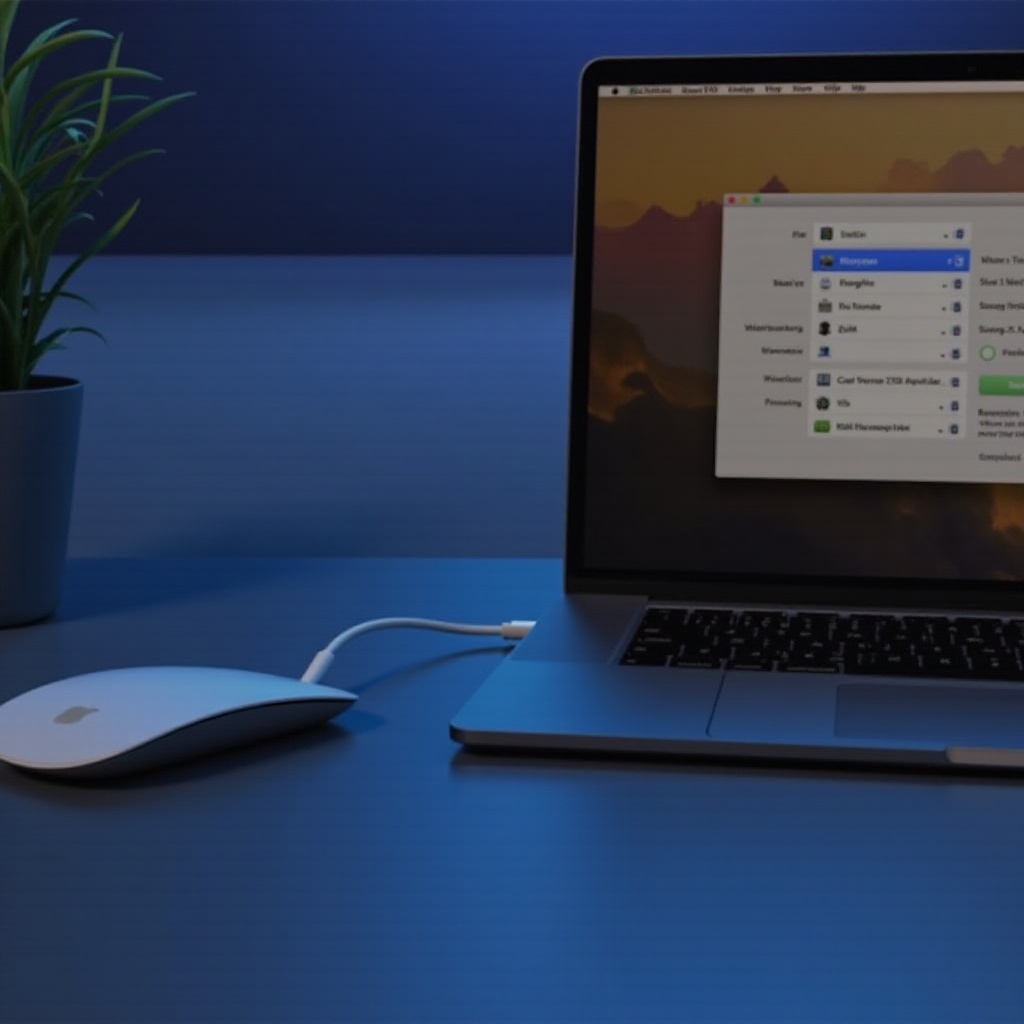
اتباع ممارسات الشحن المثلى يطيل عمر بطارية فأرة الماك الخاصة بك ويضمن أنها جاهزة للاستخدام طوال الوقت.
- عادات الشحن المثلى: الامتناع عن الانتظار حتى تُفرغ البطارية بالكامل قبل الشحن. الشحن المنتظم والمناسب يمكن أن يحافظ على عمر البطارية.
- الشحن مقابل وقت الاستخدام: يمكن لماجيك ماوس 2 العمل حتى بعد فترة شحن قصيرة، لكن السماح لبطاريته بالوصول إلى السعة الكاملة خلال الدورات العادية يعد الأفضل.
الحفاظ على هذه العادات للشحن ضروري لاستمرار الأداء والعمر الطويل. إذا واجهتك مشاكل، إليك كيفية حلها.
حل مشاكل الشحن
يمكن أن يكون التعامل مع مشاكل الشحن محبطًا، لكن العديد من الحلول بسيطة.
- المشكلات الشائعة والحلول البسيطة: تحقق من وجود بقايا أو تلف في الكابل ومنفذ الشحن. تأكد من أن الكابل يعمل من خلال الاختبار مع جهاز آخر أو تجربة مصدر طاقة مختلف.
- متى تطلب المساعدة المهنية: إذا لم تحل الحلول البسيطة المشكلة، اتصل بدعم Apple أو قم بزيارة متجر Apple للحصول على المساعدة المتخصصة.
من خلال معالجة مشاكل الشحن بسرعة، تضمن أن فأرة الماك الخاصة بك تبقى أصل وليس عقبة. وبالتالي، فإن فهم هذه الخطوات وأفضل الممارسات يضمن استمرارية الإنتاجية دون انقطاع.
الخاتمة
التحقق مما إذا كانت فأرة الماك الخاصة بك تُشحن ضروري للحفاظ على الكفاءة في أي مهمة. من خلال تحديد نموذج فأرتك بشكل صحيح، التعرف على المؤشرات البصرية والنظامية، والالتزام بممارسات الشحن المثلى، يمكنك تجنب أي انقطاعات محتملة.
الأسئلة الشائعة
كم يستغرق شحن ماوس ماك بالكامل؟
عادةً ما يستغرق الشحن الكامل حوالي ساعتين ويمكن أن يوفر ما يصل إلى شهر من الاستخدام في ظل الظروف العادية.
هل يمكنني استخدام ماوس ماك أثناء الشحن؟
لا يمكن استخدام ماوس Magic Mouse 2 أثناء الشحن لأن منفذ الشحن موجود في الأسفل، ولكن يمكن استخدام ماوس Magic Mouse 1 مع البطاريات القابلة للتبديل في أي وقت.
ماذا يجب أن أفعل إذا لم يكن ماوس ماك يشحن على الإطلاق؟
تحقق من الكابل والمنفذ للتأكد من عدم وجود تلف أو حطام. جرب الكابل مع أجهزة أخرى أو حاول استخدام مصدر طاقة مختلف. إذا استمرت المشكلة، استشر دعم أبل.