
Cómo conectar un teclado inalámbrico
Introducción
Los teclados inalámbricos ofrecen comodidad y flexibilidad para los usuarios que prefieren un espacio de trabajo sin desorden. Estos teclados se pueden conectar fácilmente a través de Bluetooth o mediante un receptor USB, adaptándose a varios dispositivos como computadoras, tabletas y teléfonos inteligentes. Esta guía completa ofrece pasos prácticos para asegurar que la configuración de su teclado inalámbrico mejore su productividad.

Comprender los tipos de teclados inalámbricos
Para conectar su teclado inalámbrico exitosamente, es esencial entender el tipo de teclado. Los dos tipos principales son los teclados Bluetooth y los teclados con receptor USB.
– Teclados Bluetooth: Se conectan de forma inalámbrica a través de las capacidades Bluetooth de su dispositivo, lo que los hace adecuados para la mayoría de los dispositivos modernos sin necesidad de hardware adicional.
– Teclados con receptor USB: Vienen con un dongle USB, conectándose a su dispositivo a través de un puerto USB.
Saber qué tipo posee ayuda a seguir el método de conexión específico descrito.

Preparar su teclado inalámbrico
Antes de conectar, prepare correctamente su teclado.
– Verifique la compatibilidad: Asegúrese de que su dispositivo soporte el método de conexión del teclado, ya sea Bluetooth o receptor USB.
– Asegúrese de que el teclado esté encendido: Para los teclados Bluetooth, instale y cargue las baterías necesarias. Encienda su teclado y verifique que los indicadores de energía estén funcionando.
Con su teclado listo en modo de emparejamiento, el siguiente paso es conectarlo a su dispositivo para un uso óptimo.
Conectar su teclado Bluetooth
Conectar un teclado Bluetooth requiere acceder a la configuración de su dispositivo, los pasos son ligeramente diferentes dependiendo del sistema operativo.
1. Activar Bluetooth en Windows:
– Vaya a Configuración > Dispositivos > Bluetooth y otros dispositivos.
– Cambie el interruptor de Bluetooth a ‘Encendido’.
– Haga clic en ‘Agregar Bluetooth u otro dispositivo’ y seleccione ‘Bluetooth’.
- Activar Bluetooth en macOS:
- Abra Preferencias del Sistema > Bluetooth.
-
Asegúrese de que Bluetooth esté activado.
-
Emparejando su teclado:
- Una vez que su dispositivo identifique el teclado, haga clic en su nombre para iniciar el emparejamiento.
- Siga las instrucciones adicionales en pantalla.
Si experimenta dificultades, consulte la sección de solución de problemas para problemas comunes. Una vez emparejado, su teclado se integra perfectamente.
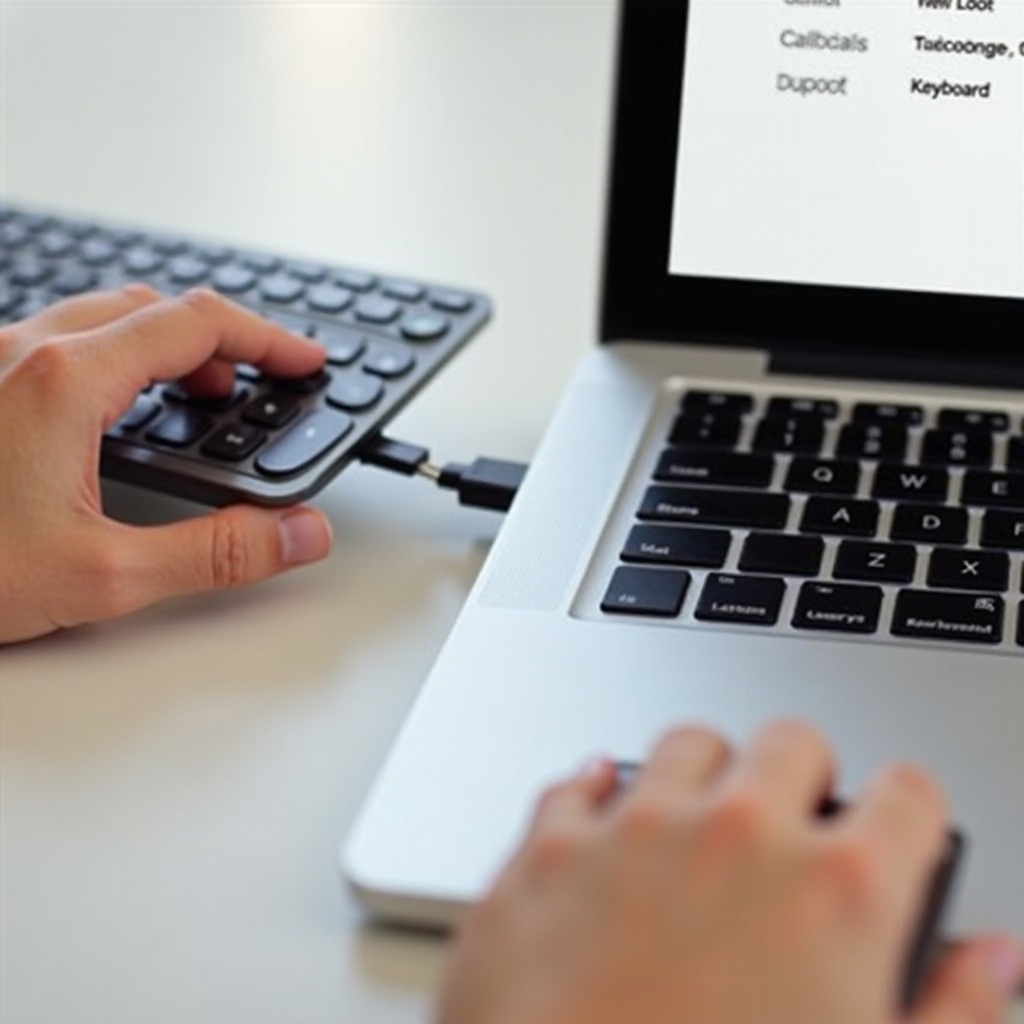
Conectar su teclado con receptor USB
Conectar a través de un receptor USB es sencillo y eficiente.
1. Identificación e inserción del receptor USB:
– Encuentre el dongle USB incluido con su teclado.
– Conéctelo a cualquier puerto USB disponible en su dispositivo.
- Reconocimiento del dispositivo y configuración:
- Su dispositivo debería detectar automáticamente el nuevo hardware.
-
Permita algún tiempo para cualquier instalación necesaria de controladores.
-
Solucionar problemas de USB:
- Asegúrese de que el receptor esté bien insertado.
- Pruebe con diferentes puertos USB si el teclado no responde.
Comparado con Bluetooth, este método asegura una conectividad confiable con mínima interferencia.
Solucionar problemas comunes de conexión
Ocasionalmente, pueden surgir desafíos de conectividad; aquí se explica cómo abordarlos eficazmente:
– Interferencia de Bluetooth y problemas de emparejamiento:
– Asegúrese de que su dispositivo esté dentro del alcance del teclado.
– Desactive otros dispositivos Bluetooth emparejados para prevenir conflictos.
- Problemas de conexión USB:
- Confirme la funcionalidad del puerto USB.
- Considere reinstalar o actualizar los controladores del teclado.
Con estos consejos de solución de problemas, mantendrá una productividad constante, evitando retrasos.
Conclusión
Conectar un teclado inalámbrico implica pasos simples y efectivos, convirtiéndolo en una excelente herramienta para mejorar la productividad en el espacio de trabajo. Ya sea eligiendo un teclado Bluetooth o con receptor USB, siga cuidadosamente las instrucciones de configuración, resuelva cualquier problema de inmediato e integre el dispositivo sin problemas en su rutina diaria.
Preguntas Frecuentes
¿Qué debo hacer si mi teclado inalámbrico no responde?
Asegúrese de haber seguido todos los pasos de conexión, verifique las baterías o la ubicación del receptor USB, y considere reiniciar su dispositivo.
¿Puedo conectar un teclado inalámbrico a una tableta o teléfono inteligente?
Sí, los teclados Bluetooth pueden conectarse directamente a la mayoría de las tabletas y teléfonos inteligentes. Asegúrese de que Bluetooth esté habilitado y sea compatible.
¿Cómo aseguro la conexión de mi teclado inalámbrico?
Asegúrese de que el Bluetooth de su dispositivo esté protegido con contraseña. Actualice regularmente el firmware del teclado si es aplicable.