
Cómo conectar un ratón inalámbrico a un Mac
Introducción
Los ratones inalámbricos simplifican y mejoran su espacio de trabajo al reducir el desorden, brindándole flexibilidad y uso eficiente a distancia. Ya sea que esté trabajando o transmitiendo, conectar un ratón inalámbrico a su Mac puede parecer intimidante si es nuevo en esto. Esta guía completa le guía a través de los pasos necesarios, desde la preparación hasta la solución de problemas, asegurando una experiencia sin problemas.

Comprender los tipos de ratones inalámbricos
Antes de configurar su ratón inalámbrico, es crucial identificar si tiene un ratón Bluetooth o con receptor USB, ya que los pasos de conexión difieren.
- Ratón Bluetooth: Se conecta directamente con su Mac a través de la configuración de Bluetooth, dejando los puertos desocupados.
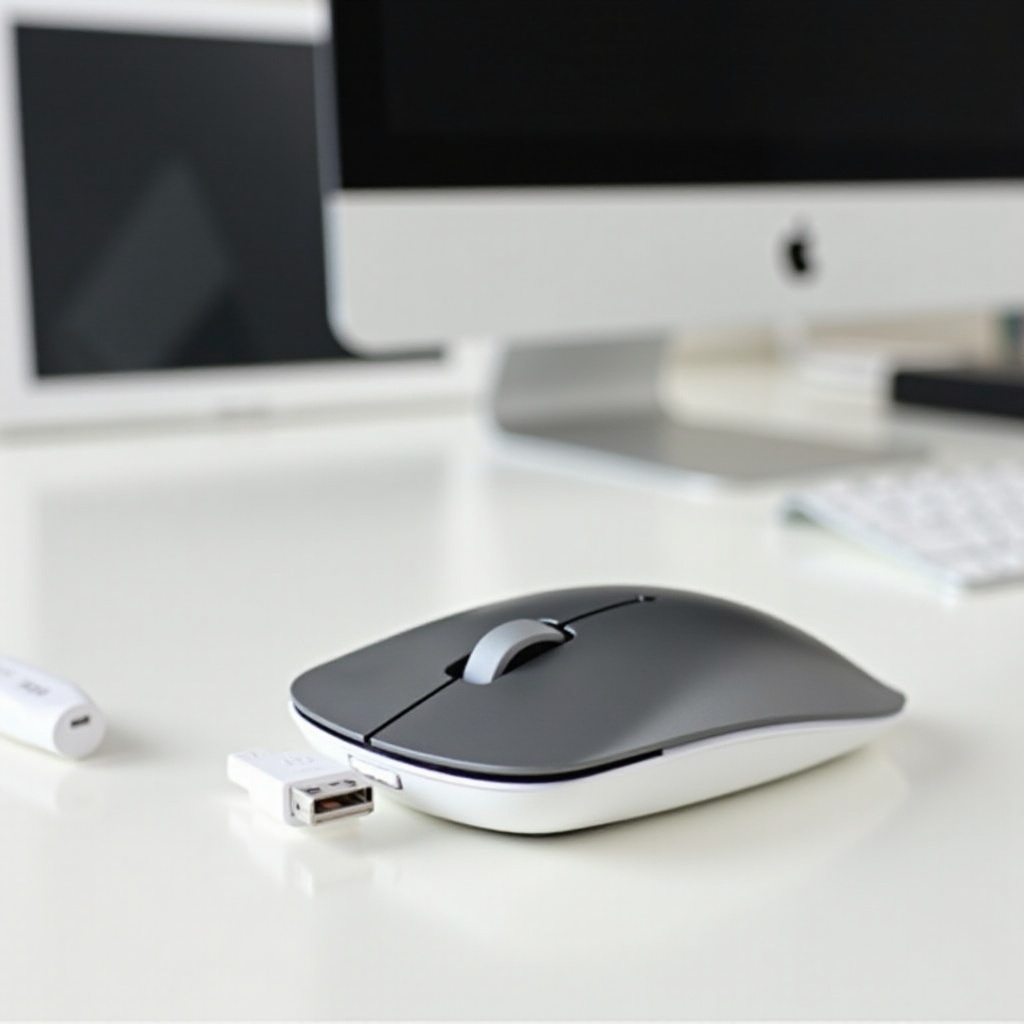
- Ratón con receptor USB: Utiliza un dongle USB insertado en su Mac para la conexión.
Conocer el tipo de ratón ayuda a garantizar que esté preparado para las necesidades de configuración específicas. A continuación, aseguraremos que sus dispositivos estén listos para la conexión.
Preparación de su Mac y ratón
La preparación es clave para un proceso de configuración suave, que implica verificaciones tanto en el Mac como en el ratón:
- Verifique la compatibilidad de Mac: Asegúrese de que su Mac sea compatible con Bluetooth; la mayoría de los Mac modernos lo son.
- Cargar o reemplazar baterías: Asegúrese de que su ratón esté cargado o tenga baterías nuevas para evitar interrupciones en la configuración.
Con sus dispositivos configurados, puede seguir la configuración para un ratón Bluetooth o proceder a la siguiente sección para ratones con receptor USB.
Cómo conectar un ratón Bluetooth a un Mac
Para un ratón Bluetooth, siga estos pasos para conectar:
- Habilitar Bluetooth en su Mac:
- Haga clic en el menú de Apple y elija ‘Preferencias del sistema’.
-
Seleccione ‘Bluetooth’ y actívelo si no está activo.
-
Emparejar el ratón Bluetooth:
- Ponga su ratón en modo de emparejamiento (consulte el manual del fabricante si es necesario).
- El ratón debería aparecer en la lista de dispositivos en la configuración de Bluetooth.
- Haga clic en ‘Conectar’ junto al nombre de su ratón para establecer la conexión.
Tras emparejar su ratón Bluetooth, proceda a configurar cualquier ajuste adicional si es necesario. Para aquellos con ratones con receptor USB, siga leyendo para obtener instrucciones sencillas.
Cómo conectar un ratón con receptor USB a un Mac
Usar un ratón con receptor USB implica un proceso de configuración simple:
- Inserte el receptor USB:
-
Conecte el dongle USB en uno de los puertos USB del Mac. Use un adaptador USB-C si es necesario.
-
Configuración automática:
- El Mac debería reconocer el ratón al instante. Si no, intente apagar y volver a encender el ratón, o visite el sitio web del fabricante para cualquier controlador necesario.
Una vez conectado, personalice la configuración de su ratón para mejorar la usabilidad.
Personalización de la configuración del ratón en su Mac
Optimizar la configuración de su ratón puede mejorar mucho su funcionalidad:
- Acceder a Preferencias del sistema:
-
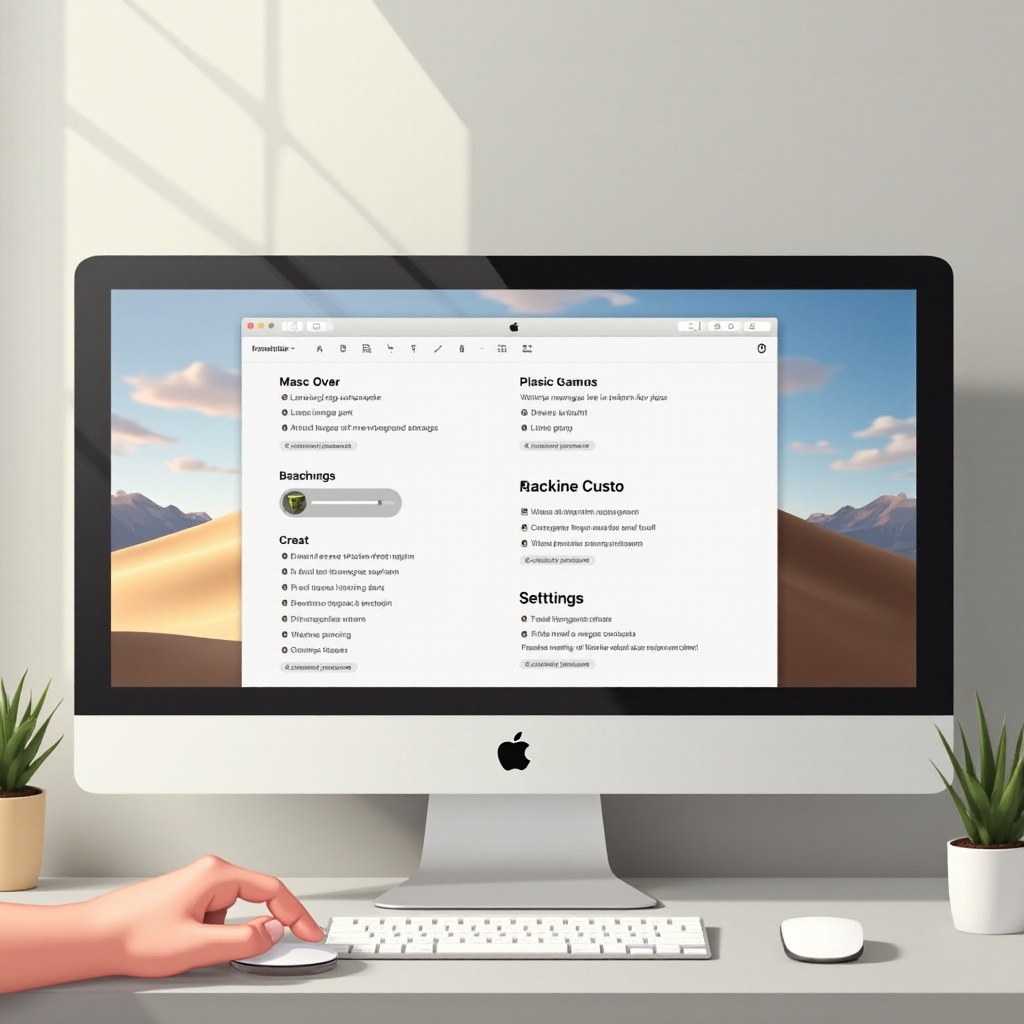
Abra ‘Preferencias del sistema’ y haga clic en ‘Ratón’ o ‘Trackpad’ para acceder a las opciones de personalización.
-
Ajustar la configuración:
- Modifique la velocidad del puntero para adaptarse a su preferencia de respuesta del cursor.
- Explore las opciones de velocidad de desplazamiento y las personalizaciones de gestos disponibles.
Ajustar estas configuraciones asegura que su ratón funcione perfectamente a su gusto. Si encuentra algún problema, la sección siguiente incluye técnicas comunes de solución de problemas.
Solución de problemas comunes de conexión
¿Se enfrenta a problemas de conectividad? Aquí hay algunas soluciones:
- Problemas de conexión Bluetooth:
- Asegúrese de que su ratón esté dentro del rango y que la batería esté llena.
- Verifique que Bluetooth esté habilitado en su Mac.
-
Elimine el dispositivo de Bluetooth y vuelva a emparejarlo de nuevo.
-
Solución de problemas del receptor USB:
- Pruebe diferentes puertos USB para garantizar una buena conexión.
- Confirme que el dongle USB esté firmemente conectado.
- Realice un reinicio del Mac para ayudar a facilitar el reconocimiento.
Con estas estrategias, la mayoría de los desafíos de conexión pueden resolverse rápidamente, permitiéndole concentrarse en sus tareas sin interrupciones.
Conclusión
Conectar un ratón inalámbrico a su Mac eleva su productividad al permitir una navegación flexible y reducir el desorden del espacio de trabajo. Comprender si su ratón es Bluetooth o con receptor USB simplifica el proceso de conexión. Una vez conectado, la configuración personalizada y la solución de problemas ayudan a mantener un rendimiento óptimo, asegurando un uso fluido mientras explora los límites de la conveniencia inalámbrica.
Preguntas Frecuentes
¿Por qué no se conecta mi ratón inalámbrico a mi Mac?
Verifique si el ratón está en modo de emparejamiento o si el receptor USB está correctamente insertado. Asegúrese de que el Bluetooth esté activado y considere reiniciar su Mac.
¿Puedo usar cualquier ratón inalámbrico con un Mac?
La mayoría de los ratones inalámbricos son compatibles con Mac siempre que tengan Bluetooth o vengan con un receptor USB adecuado.
¿Cómo mejoro el rendimiento de mi ratón inalámbrico?
Mantener una línea de visión clara, ajustar la configuración de velocidad y mantener el firmware actualizado puede mejorar el rendimiento.