Cómo minimizar YouTube en la pantalla del iPhone: Una guía completa
Interactuar con videos de YouTube mientras navegas por otras tareas en tu iPhone mejora tanto la productividad como la comodidad. Hacer que los videos de YouTube aparezcan en una pequeña pantalla en tu iPhone permite la multitarea sin interrupciones al mantener los videos en segundo plano. La función Picture-in-Picture (PiP) de Apple facilita esto, y aquí te guiaremos para activar y usar esta funcionalidad de manera efectiva.
Entendiendo el modo Picture-in-Picture en iPhone
¿Qué es el modo Picture-in-Picture?
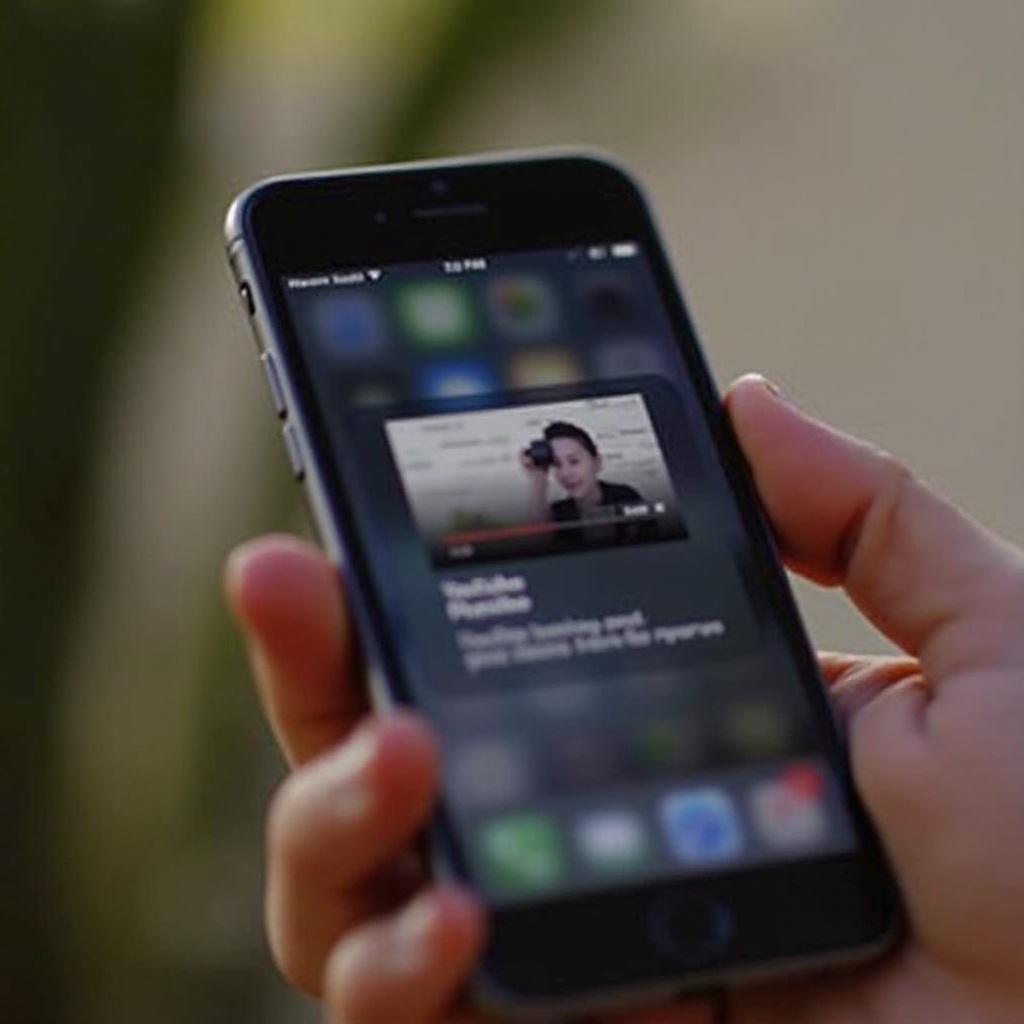
El modo Picture-in-Picture (PiP) es una función que permite que los videos sigan reproduciéndose en una ventana flotante minimizada mientras usas otras apps. Esta funcionalidad es beneficiosa para personas que necesitan seguir viendo videos de YouTube mientras navegan por la web o envían mensajes a amigos.
Beneficios de usar PiP para YouTube
La pequeña pantalla de YouTube a través de PiP maximiza el potencial de multitarea de tu dispositivo. Te permite:
- Hacer multitarea sin esfuerzo al acoplar contenido de video en cualquier esquina de la pantalla.
- Evitar interrupciones, manteniendo la experiencia de visualización fluida.
- Ajustar convenientemente el tamaño y la posición del video para adaptarse a tus necesidades.
Comprender los beneficios de PiP ofrece una base sólida para comenzar a usarlo de manera eficiente. Avancemos con la habilitación de esta función en tu iPhone.
Cómo habilitar Picture-in-Picture para YouTube en iPhone
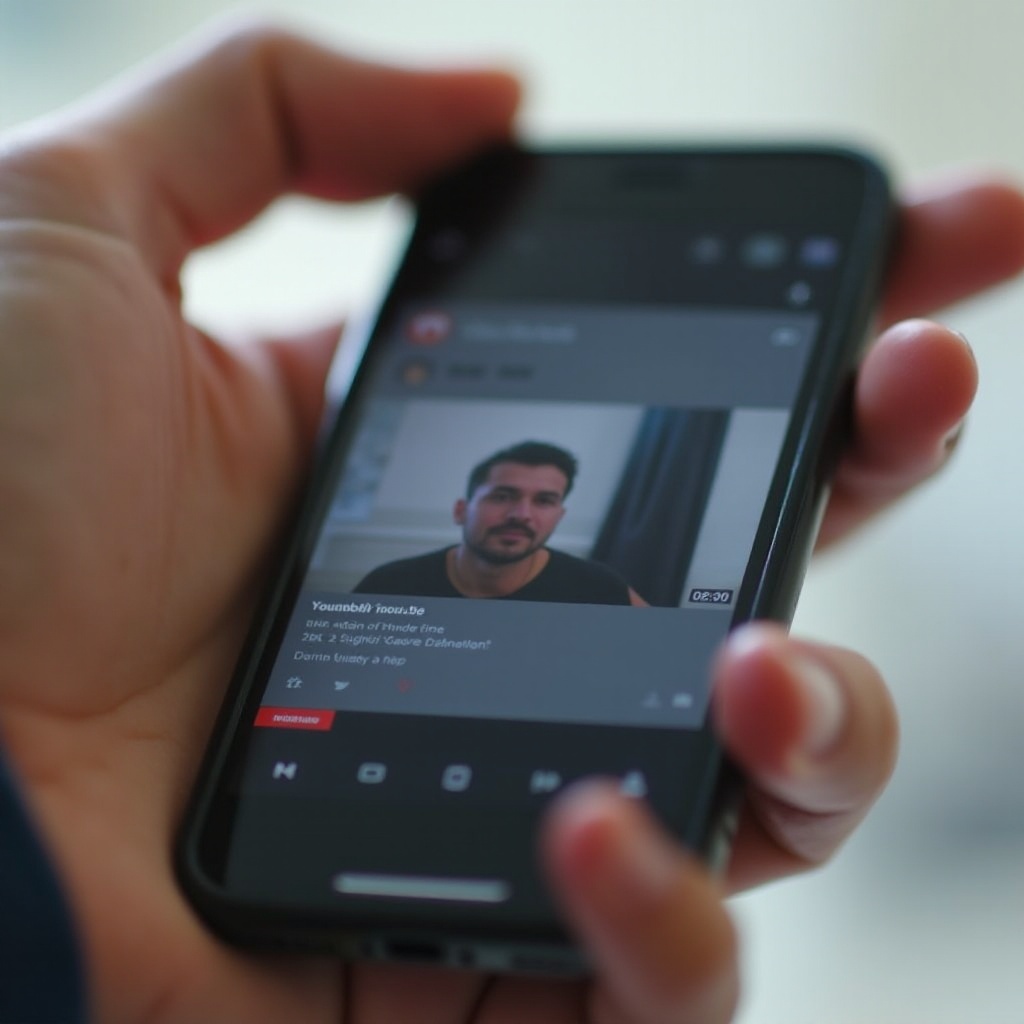
Iniciar la función PiP en un iPhone es un proceso sencillo siempre que tu dispositivo sea compatible. Esta sección elabora sobre cómo asegurar la idoneidad de tu dispositivo y activar la función.
Verificación de la compatibilidad del dispositivo
Primero, confirma que tu iPhone y la versión de iOS admitan PiP:
- Asegúrate de que tu iPhone esté ejecutando iOS 14 o posterior.
- Confirma que la aplicación de YouTube esté actualizada a la última versión.
Asegurar estos criterios garantiza que tu dispositivo admita esta función multitarea.
Guía de activación paso a paso
Para habilitar Picture-in-Picture en YouTube:
- Abre la «app de YouTube» y comienza el video deseado.
- Desliza hacia arriba desde la parte inferior de la pantalla o presiona el botón de inicio para salir.
- El video debería automáticamente convertirse en una ventana flotante de PiP si PiP es compatible.
Si el video permanece en pantalla completa, es posible que necesites ajustar configuraciones adicionales.
Ajuste del tamaño y ubicación de la ventana PiP
Una vez que hayas ingresado al modo PiP:
- Redimensionar la ventana: Pellizca la pantalla para hacer la ventana del video más grande o más pequeña.
- Mover la ventana: Arrástrala y reubícala en cualquier área de la pantalla.
Estos ajustes proporcionan flexibilidad, haciendo que tu experiencia de visualización sea más personalizada y cómoda.
Resolución de problemas comunes de Picture-in-Picture
Los problemas con PiP en tu iPhone pueden interrumpir la experiencia sin interrupciones. Aquí te mostramos cómo resolver problemas típicos.
Qué hacer si PiP no se activa
Cuando la ventana de PiP no aparece:
- Revisa la configuración de la aplicación de YouTube: Asegúrate de que PiP esté habilitado en la aplicación (Configuración > General > Picture-in-Picture).
- Actualiza tu iOS: Es posible que las actualizaciones de software sean necesarias para un rendimiento óptimo.
- Reinicia la aplicación de YouTube: Forzar el cierre y la reapertura podría resolver fallos temporales.
Abordando estos problemas, aseguras que la funcionalidad de Picture-in-Picture funcione correctamente, permitiéndote avanzar sin inconvenientes.
Ajuste de la configuración de YouTube y iPhone
Ajusta la configuración de tu dispositivo para cualquier problema persistente:
- Navega a Configuración > General y asegúrate de que Picture-in-Picture esté activado.
- Verifica los permisos de la app de YouTube para la funcionalidad PiP.
Tomando estos pasos, aseguras que la función de PiP opere perfectamente, integrándose sin problemas en otras tareas.
Métodos alternativos para minimizar la pantalla de YouTube
En casos donde el PiP tradicional no funciona o si deseas alternativas, explora estos métodos.
Usar aplicaciones de terceros
Busca aplicaciones de terceros en el App Store que admitan PiP para YouTube. Selecciona una aplicación confiable diseñada para la funcionalidad PiP para continuar disfrutando de la reproducción de video minimizada.
Utilizar Safari para PiP en YouTube
También puedes acceder a YouTube a través de Safari para capacidades PiP:
- Abre Safari y ve a www.youtube.com.
- Reproduce un video y cambia al modo de pantalla completa.
- Toca el ícono de PiP en los controles de video para minimizar el video en una ventana flotante.
Este método a menudo evita problemas encontrados dentro de la aplicación de YouTube, proporcionando una solución alternativa.
Consejos avanzados para usar PiP en iPhone
Para elevar tu experiencia PiP, considera estos consejos avanzados.
Personalización de la experiencia PiP
Para personalizar tu experiencia aún más:
- Ajusta las opciones de inicio de PiP en Configuración para tener más control.
- Habilita PiP automático para activar el modo sin problemas al salir de la aplicación.
Multitarea con PiP activado
Para optimizar la multitarea:
- Ejecuta comandos de Siri sin interrumpir la reproducción de video.
- Utiliza múltiples apps sin pausar la experiencia de visualización.
Estos consejos mejoran tanto la productividad como el entretenimiento, haciendo un uso eficiente de las capacidades de tu iPhone.
Conclusión
La transición a una pantalla de YouTube minimizada en tu iPhone aumenta significativamente la eficiencia de la multitarea. Al utilizar Picture-in-Picture, puedes gestionar múltiples tareas sin problemas mientras disfrutas de tu contenido favorito. Implementa estos pasos para mejorar el uso de tu iPhone, optimizando tanto la productividad como las actividades de ocio.
Preguntas Frecuentes
¿Todos los iPhones pueden soportar el modo Imagen en Imagen?
No, solo los iPhones con iOS 14 o versiones posteriores soportan el modo PiP, optimizando las capacidades de multitarea.
¿Por qué podría no funcionar PiP en mi iPhone?
PiP puede no funcionar debido a iOS u opciones de aplicación desactualizadas. Asegúrese de que tanto el sistema como la aplicación estén actualizados y configurados adecuadamente.
¿Existen limitaciones para usar PiP con YouTube?
Sí, ciertos tipos de video podrían restringir el uso de PiP en cuentas de YouTube no pagadas, y las actualizaciones frecuentes de la aplicación pueden afectar la funcionalidad.