Cómo hacer que la música suene más fuerte en iPhone: aumentar tu experiencia de audio
Introducción
La música desempeña un papel crucial en nuestras vidas, proporcionando disfrute y relajación. Para los usuarios de iPhone, asegurarse de que el volumen de la música sea lo suficientemente alto es esencial para una experiencia completa. Si al máximo las configuraciones estándar de tu dispositivo te quedas con ganas de más volumen, esta guía te proporcionará soluciones para mejorar eficazmente la salida de audio de tu iPhone.
Ajustando la configuración de sonido de tu iPhone
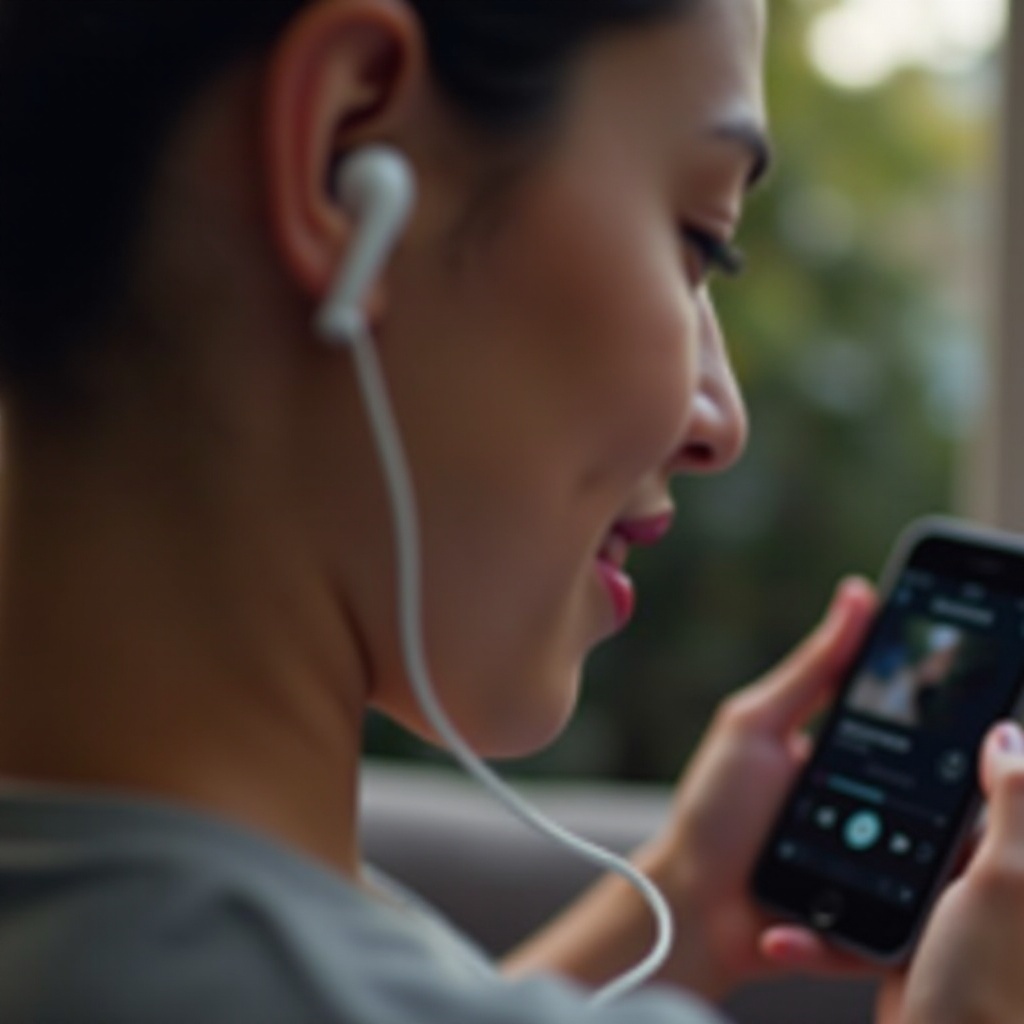
El paso inicial para aumentar el volumen de tu música consiste en ajustar la configuración integrada de tu iPhone. El iOS de Apple proporciona funciones para maximizar la intensidad y calidad del sonido.
- Aumentar el límite de volumen:
- Abre Configuración en tu iPhone.
- Selecciona Música y toca en Límite de volumen.
-
Mueve el deslizador hacia la derecha para desactivar cualquier límite de volumen.
-
Personaliza la configuración de EQ:
- Ve a Configuración y elige Música.
-
Toca EQ y selecciona Late Night, lo que mejora la salida de sonido.
-
Optimiza la configuración de la aplicación de música:
- Dentro de la aplicación Música, asegúrate de que Sound Check esté apagado, ya que nivela el volumen de la música, reduciendo los niveles máximos.
La configuración adecuada de tu dispositivo establece una base sólida. A continuación, investigaremos aplicaciones de terceros que pueden potenciar aún más las capacidades de audio de tu iPhone.
Usando aplicaciones de terceros para mejorar el volumen
Si la configuración interna no es suficiente, considera la utilización de aplicaciones de terceros. Estas aplicaciones ofrecen funciones especializadas para elevar el sonido más allá de los límites predeterminados.
-
Seleccionando la aplicación adecuada para aumentar el volumen:
Elige aplicaciones con reseñas favorables, que demuestren aumentos de volumen efectivos sin preocupaciones significativas de distorsión. -
Instalando y configurando [Nombre de la aplicación]:
- Descarga [Nombre de la aplicación] a través de la App Store.
-
Sigue las instrucciones de configuración para integrar la aplicación con tu biblioteca de música o servicio de streaming.
-
Revisando la efectividad de la aplicación:
Evalúa el rendimiento de la aplicación a través de géneros y canciones para confirmar una mejora de audio constante.
Si bien las aplicaciones pueden ayudar, las soluciones de hardware a menudo brindan resultados más notorios. Exploremos dispositivos externos que pueden mejorar aún más tu experiencia de audio.
Soluciones de audio externas para un sonido más fuerte
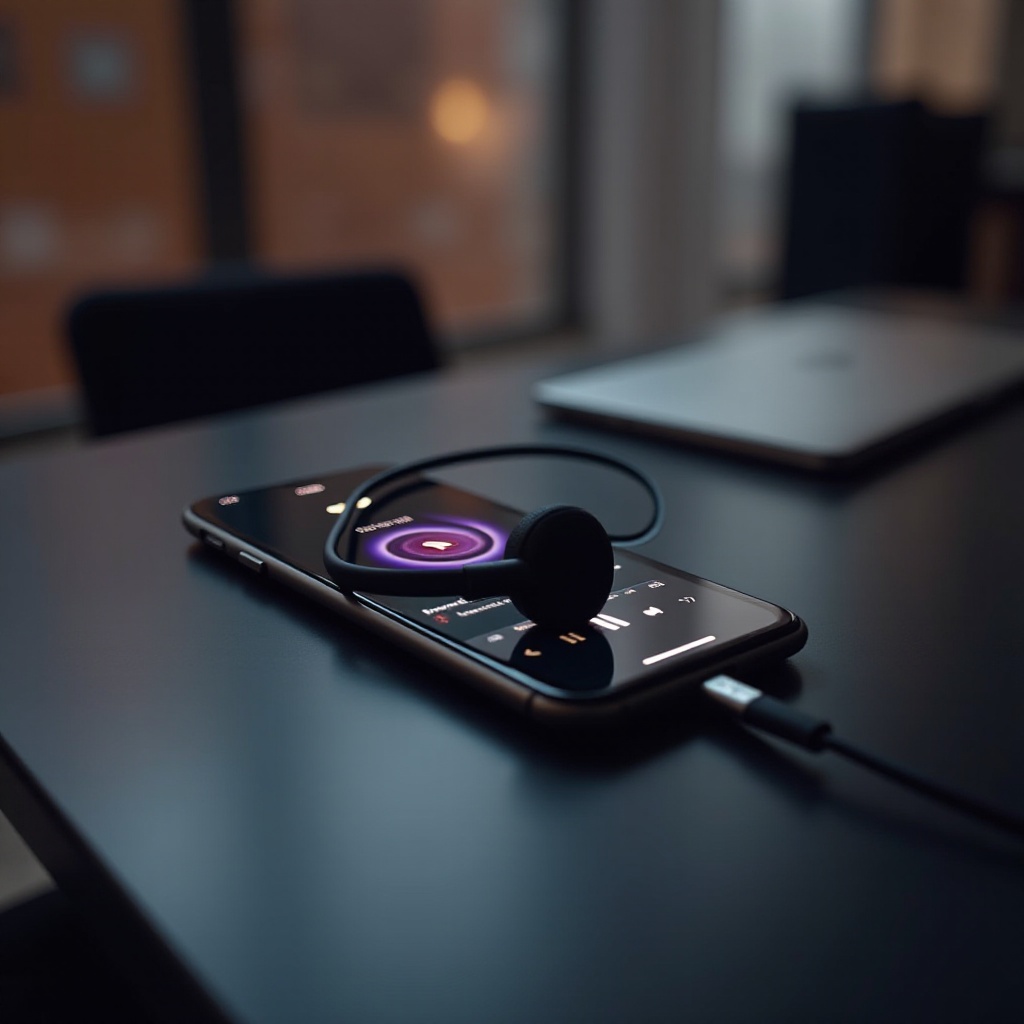
Cuando los ajustes de software no son suficientes, las soluciones de hardware pueden proporcionar el aumento de volumen musical que necesitas. Los dispositivos externos son fantásticos para mejorar significativamente la calidad del audio.
- Conectando a altavoces Bluetooth:
- Invierte en un altavoz Bluetooth de alta calidad con fuerte salida.
-
Empareja tu iPhone vía Bluetooth para amplificar el sonido.
-
Elegir auriculares que aumenten el volumen:
Obtén auriculares diseñados para mejorar los graves y agudos para un sonido más rico. -
Pros y contras de los dispositivos de audio externos:
- Pros: Calidad de sonido superior, fácil de transportar.
- Contras: Costos adicionales, necesidad de carga y mantenimiento.
Si estas opciones no resuelven completamente los problemas de volumen, podría ser prudente verificar diversos problemas relacionados con el hardware o el software. A continuación, evaluemos tácticas comunes de resolución de problemas.
Resolución de problemas comunes de volumen
En ocasiones, los problemas persistentes de volumen son causados por fallos de hardware o software en el iPhone. Seguir pasos específicos de resolución de problemas puede abordar estos problemas eficazmente.
-
Verificar actualizaciones de iOS:
Mantén tu dispositivo con las últimas actualizaciones de iOS para resolver potencialmente problemas de volumen. -
Identificar y resolver problemas de hardware:
- Inspecciona las rejillas del altavoz en busca de polvo o residuos que obstruyan la salida de sonido.
-
Prueba varios auriculares o altavoces para descartar problemas con el conector de audio o Bluetooth.
-
Eliminar obstrucciones e interferencias:
Asegúrate de que las fundas del teléfono o accesorios no estén bloqueando los altavoces, y realiza pruebas en entornos abiertos para evitar distorsiones o ecos.
Mientras buscas música más alta, recuerda que escuchar de forma segura también es importante. Aquí tienes cómo disfrutar de la música de manera responsable.
Prácticas de escucha segura
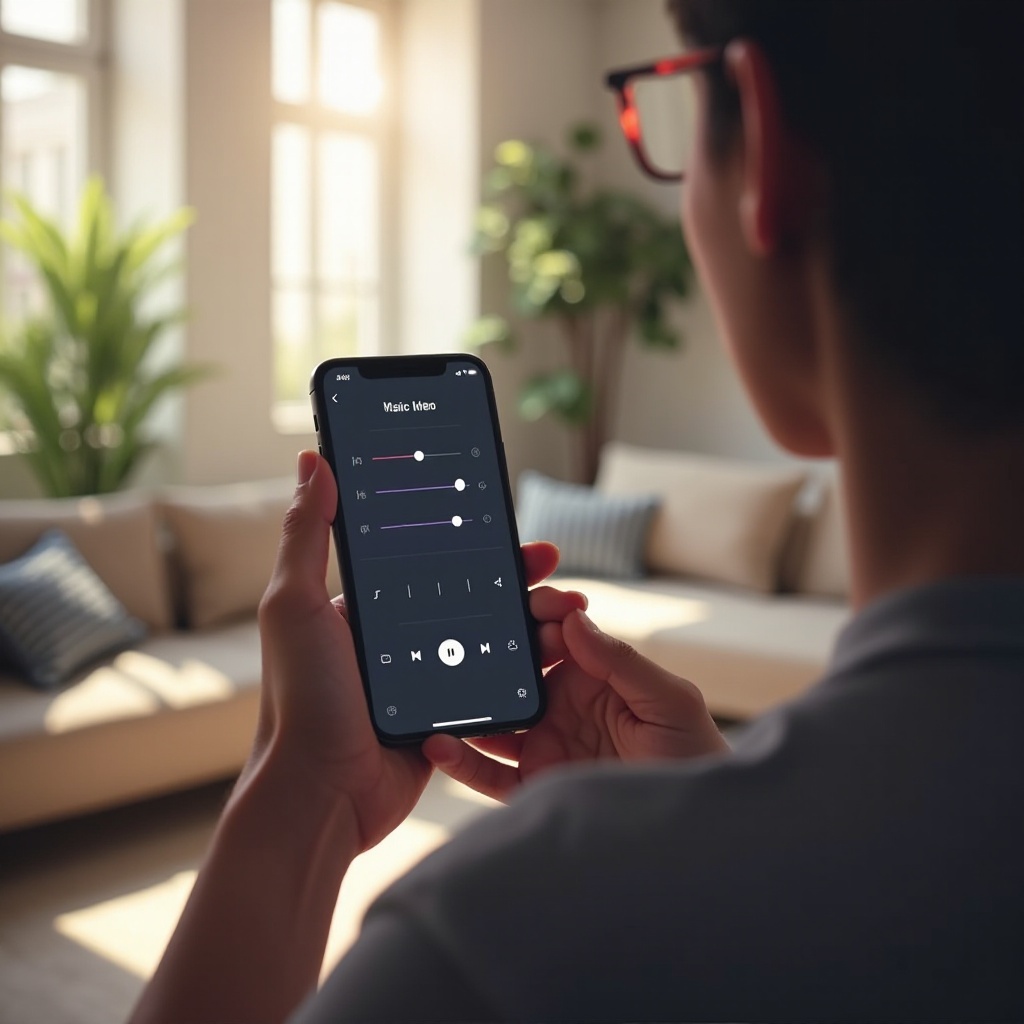
La música más alta puede aumentar el disfrute, pero proteger tu audición es vital para una salud auditiva a largo plazo. Adopta prácticas seguras mientras disfrutas del sonido amplificado.
-
Comprender los riesgos del volumen:
La exposición prolongada a niveles altos puede dañar la audición. Equilibra la emoción de la música alta con hábitos de escucha con conciencia. -
Usar tecnología para proteger la audición:
Utiliza aplicaciones que ofrecen recordatorios de volumen o límites para protegerse de la exposición prolongada a altos volúmenes.
Conclusión
Aplicar estos métodos puede ayudarte a lograr una experiencia musical más fuerte y rica con tu iPhone. Al combinar configuraciones del dispositivo, aplicaciones y hardware, personalizas tu entorno de escucha para adaptarse a tus preferencias. Mantén en mente la salud auditiva y disfruta de tu colección musical de manera responsable.
Preguntas frecuentes
¿Cómo puedo aumentar el volumen de la música en mi iPhone sin usar una aplicación?
Ajusta el límite de volumen y la configuración de EQ—seleccionar ‘Noche intensa’ en EQ ayuda a mejorar los niveles de sonido sin una aplicación.
¿Son seguras las aplicaciones de aumento de volumen para mi iPhone?
Sí, son seguras, pero elige aplicaciones de buena reputación para evitar problemas. Es mejor leer reseñas antes de instalar.
¿Qué debo hacer si el volumen de mi iPhone sigue siendo demasiado bajo después de probar estos métodos?
Si ajustar la configuración y usar aplicaciones no ayuda, podría haber un problema de hardware—considera consultar una tienda Apple para un chequeo.