Guía de Solución de Problemas y Soluciones: Magic Mouse No Carga
Introducción
El Magic Mouse es una parte integral de muchos configuraciones, proporcionando una navegación fluida y un control preciso. Pero cuando se niega a cargarse, puede interrumpir tu eficiencia. En esta guía, exploraremos posibles causas y proporcionaremos soluciones prácticas para resolver problemas de carga con tu Magic Mouse, asegurando que vuelvas al trabajo con un tiempo de inactividad mínimo.

Entendiendo el sistema de carga del Magic Mouse
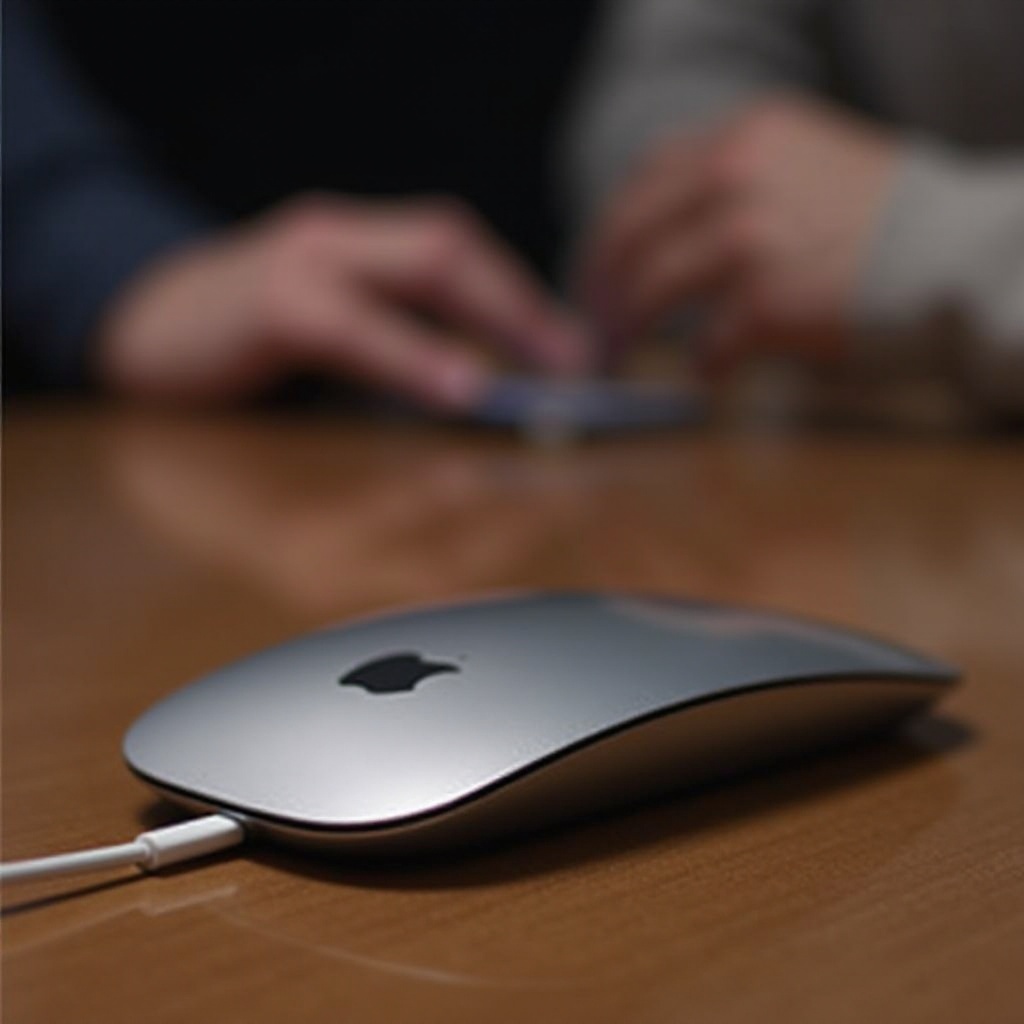
Para diagnosticar y abordar eficazmente los problemas de carga, es esencial entender cómo se carga tu Magic Mouse. El Magic Mouse cuenta con una batería de litio-ion recargable integrada, que, cuando está completamente cargada, ofrece horas de uso. La carga se facilita a través de un cable Lightning a USB, conectando el dispositivo a tu Mac o a una fuente de alimentación USB. Reconocer esta configuración básica puede ayudar a identificar problemas y guiar medidas de solución de problemas efectivas.
Razones comunes por las que tu Magic Mouse no se carga
Hay varias razones por las que tu Magic Mouse podría enfrentar problemas de carga. Reconocer estos problemas comunes puede ayudar en su diagnóstico y potencialmente resolverlos rápidamente.
-
Cable o puerto de carga defectuoso: El cable de carga o el puerto USB a veces pueden ser los culpables. Los cables o conectores dañados obstaculizan la carga efectiva. Asegúrate de inspeccionar estos componentes minuciosamente en busca de signos de desgaste.
-
Problemas de software y firmware: A menudo pasados por alto, fallos de software o firmware desactualizado pueden interrumpir la carga. Mantener tu sistema y el firmware del ratón actualizados regularmente puede prevenir estas interrupciones.
-
Salud y edad de la batería: Con el tiempo, la eficiencia de las baterías recargables disminuye. Si tu Magic Mouse es más antiguo, es posible que la batería necesite ser reemplazada debido a una capacidad reducida.
Guía paso a paso para solucionar problemas
Comprendiendo posibles problemas, es hora de pasar a la solución paso a paso para resolverlos.
- Revisar y reemplazar el cable de carga:
- Examina el cable de carga para detectar cualquier daño visible.
- Prueba con un cable Lightning diferente y compatible.
-
Conecta el cable de manera segura a un puerto USB que funcione.
-
Inspeccionar el puerto de carga:
- Limpia el puerto de carga del ratón para eliminar restos o polvo.
-
Prueba diferentes puertos USB en tu computadora para descartar problemas de puerto.
-
Reiniciar y reconectar el Magic Mouse:
- Apaga el Magic Mouse, luego vuelve a encenderlo.
- Desconecta el dispositivo de Bluetooth y vuelve a conectarlo.
- Vuelve a emparejar el Magic Mouse con tu Mac para asegurar una conexión adecuada.
Soluciones avanzadas para problemas prolongados
Si la solución básica no resuelve el problema de carga, pueden ser necesarios métodos más avanzados:
- Usando el modo de diagnóstico de Mac:
- Entra en modo diagnóstico manteniendo presionada la tecla D durante el arranque.
-
Realiza pruebas para identificar problemas de hardware que puedan afectar la carga.
-
Aplicaciones de terceros para monitorear la salud del dispositivo:
- Utiliza herramientas como CoconutBattery para evaluar la salud y el rendimiento de la batería de tu ratón.
- Estas aplicaciones brindan información sobre los ciclos de carga, permitiendo una mejor gestión de la batería.
Medidas preventivas para futuros problemas de carga
Tomar medidas preventivas puede ayudar a mantener tu Magic Mouse y asegurar una carga constante:
- Limpia regularmente el puerto de carga para evitar la acumulación de restos.
- Evita drenar completamente la batería antes de recargarla para mantener su longevidad.
- Mantén tu sistema y el firmware del Magic Mouse actualizados para beneficiarte de las últimas mejoras.
Cuándo buscar ayuda profesional
Después de agotar todas las medidas de solución de problemas y preventivas, si el problema persiste, podría ser el momento de consultar a un profesional.
- Contacta con el soporte de Apple para obtener orientación y asistencia experta.
- Verifica si tu Magic Mouse aún está bajo garantía para posibles reparaciones o reemplazos gratuitos.
- Explora opciones de reparación si el problema va más allá de soluciones simples.

Conclusión
Un Magic Mouse que no carga puede ser un inconveniente significativo, pero armado con esta guía, puedes abordar y resolver estos problemas de manera eficiente. Al comprender el sistema de carga del dispositivo, diagnosticar problemas comunes y aplicar las soluciones y medidas preventivas sugeridas, puedes asegurar que tu Magic Mouse siga siendo una parte confiable de tu configuración tecnológica.
Preguntas Frecuentes
¿Qué debo hacer si mi Magic Mouse sigue sin cargarse después de intentar todas las soluciones?
Considere contactar al Soporte de Apple para diagnósticos avanzados o posibles reparaciones de hardware.
¿Pueden las actualizaciones de software afectar la capacidad de carga del Magic Mouse?
Sí, las actualizaciones del sistema pueden solucionar problemas relacionados con el software que afectan las capacidades de carga.
¿Qué soluciones alternativas existen si necesito una solución inmediata?
Use otro ratón Bluetooth como solución temporal si su Magic Mouse no se está cargando mientras soluciona el problema.