Как подключить беспроводную клавиатуру.
Введение
Беспроводные клавиатуры обеспечивают удобство и гибкость для пользователей, которые предпочитают рабочее пространство без проводов. Эти клавиатуры можно легко подключить либо через Bluetooth, либо через USB-ресивер, чтобы работать с различными устройствами, такими как компьютеры, планшеты и смартфоны. Это всеобъемлющее руководство предлагает практические шаги, чтобы настроить беспроводную клавиатуру для повышения вашей продуктивности.
Понимание типов беспроводных клавиатур
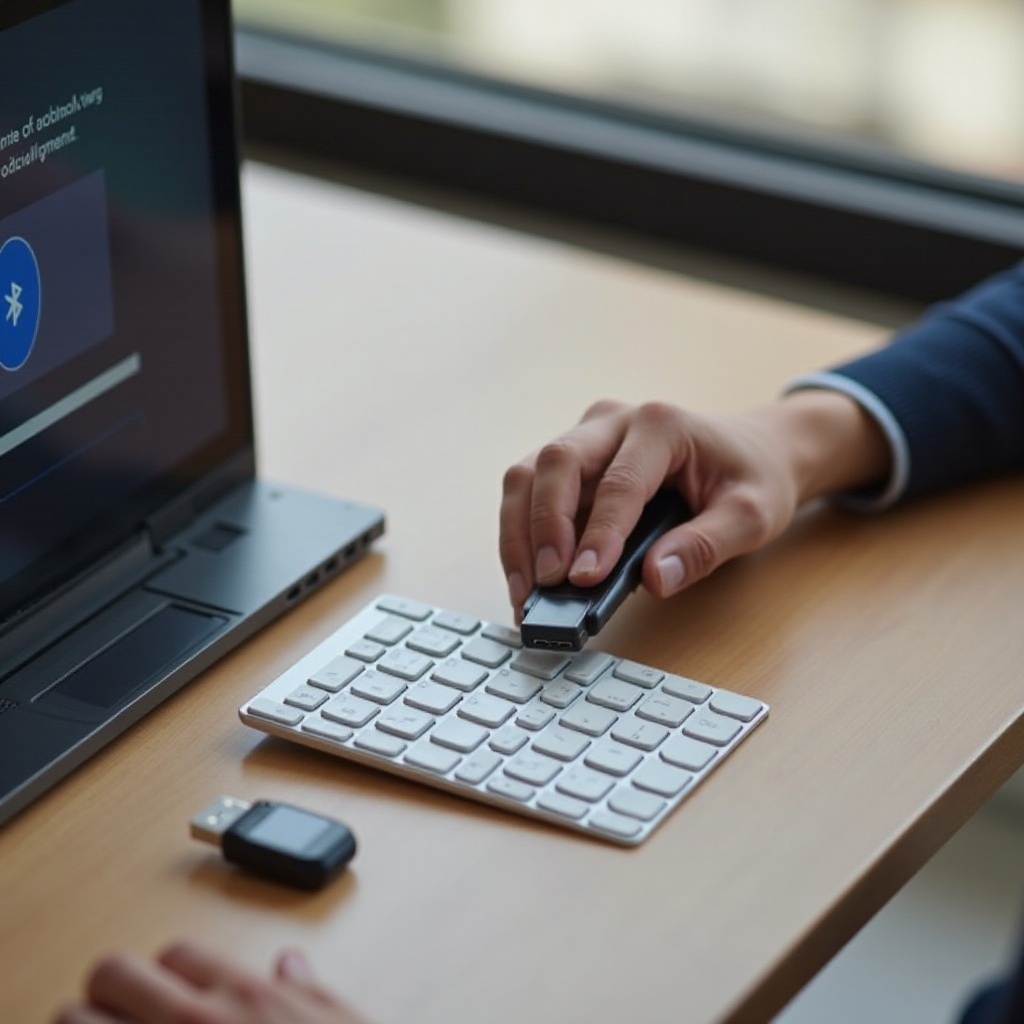
Для успешного подключения беспроводной клавиатуры необходимо понимать, какого типа у вас клавиатура. Существуют два основных типа: Bluetooth-клавиатуры и клавиатуры с USB-ресивером.
— Bluetooth-клавиатуры: Эти подключаются беспроводным образом через возможности Bluetooth вашего устройства, делая их подходящими для большинства современных устройств без необходимости в дополнительном оборудовании.
— Клавиатуры с USB-ресивером: Они поставляются с USB-адаптером, подключаемым к вашему устройству через USB-порт.
Знание того, какого типа у вас клавиатура, помогает следовать конкретным методам подключения.
Подготовка вашей беспроводной клавиатуры
Перед подключением правильно подготовьте клавиатуру.
— Проверьте совместимость: Убедитесь, что ваше устройство поддерживает метод подключения клавиатуры, будь то Bluetooth или USB-ресивер.
— Убедитесь, что клавиатура включена: Для Bluetooth-клавиатур установите и зарядите все необходимые батареи. Включите клавиатуру и убедитесь, что индикаторы питания работают.
С готовой к подключению клавиатурой следующим шагом будет подключение к вашему устройству для оптимального использования.

Подключение вашей Bluetooth-клавиатуры
Подключение Bluetooth-клавиатуры требует доступа к настройкам вашего устройства, шаги немного различаются в зависимости от операционной системы.
1. Включение Bluetooth на Windows:
— Перейдите в Настройки > Устройства > Bluetooth и другие устройства.
— Переключите переключатель Bluetooth в положение «Вкл.».
— Нажмите «Добавить Bluetooth или другое устройство» и выберите «Bluetooth».
- Включение Bluetooth на macOS:
- Откройте Системные настройки > Bluetooth.
-
Убедитесь, что Bluetooth активирован.
-
Подключение вашей клавиатуры:
- Когда ваше устройство распознает клавиатуру, нажмите на ее имя, чтобы инициировать подключение.
- Следуйте любым дополнительным инструкциям на экране.
Если у вас возникли трудности, обратитесь к разделу устранения неполадок для решения распространенных проблем. После подключения ваша клавиатура будет работать беспрепятственно.
Подключение вашей клавиатуры с USB-ресивером
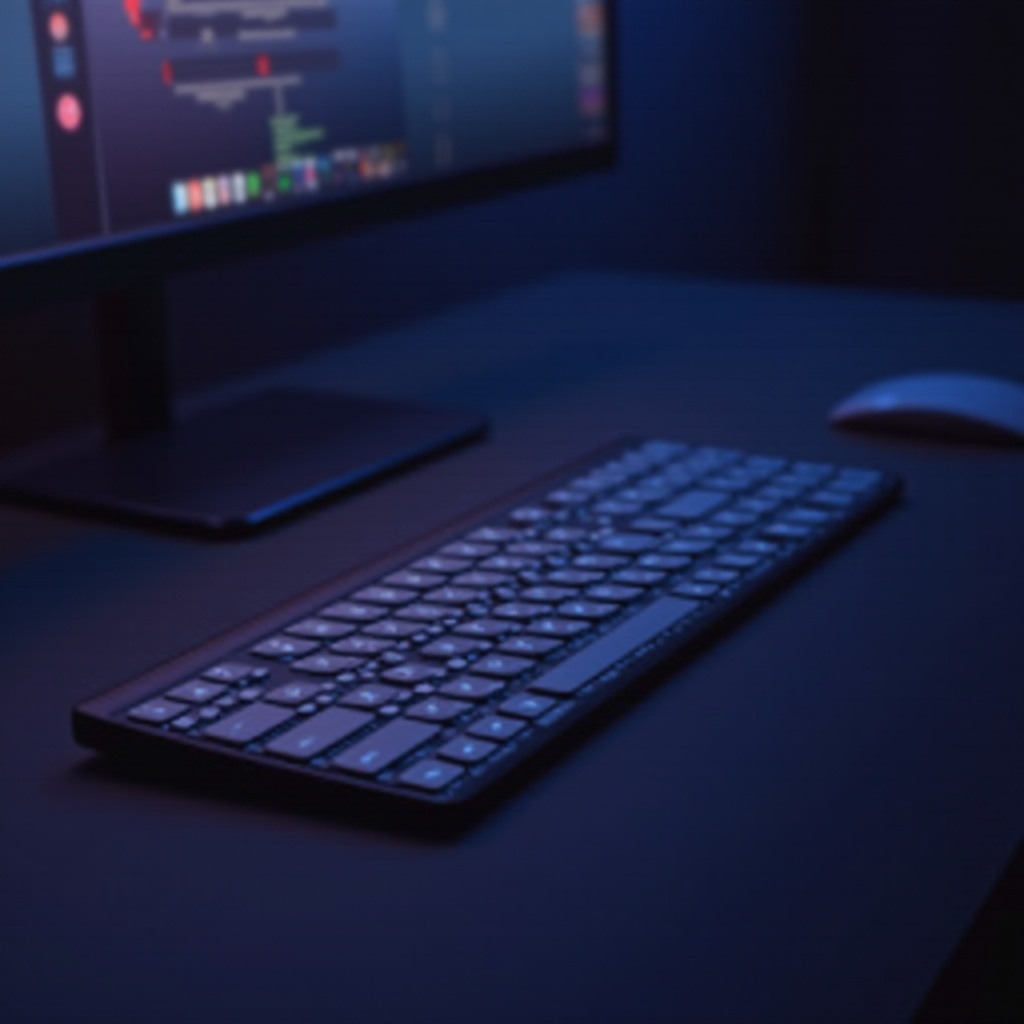
Подключение через USB-ресивер простое и эффективное.
1. Идентификация и вставка USB-ресивера:
— Найдите USB-адаптер, входящий в комплект с вашей клавиатурой.
— Подключите его к любому доступному USB-порту на вашем устройстве.
- Распознавание устройства и настройки:
- Ваше устройство должно автоматически распознать новое оборудование.
-
Дайте немного времени для установки необходимых драйверов.
-
Устранение USB-проблем:
- Убедитесь, что ресивер надежно вставлен.
- Тестируйте с другими USB-портами, если клавиатура не реагирует.
По сравнению с Bluetooth, данный метод обеспечивает надежное подключение с минимальными помехами.
Устранение распространенных проблем подключения
Иногда могут возникать проблемы с подключением; вот как их эффективно решить:
— Проблемы с интерференцией и сопряжением Bluetooth:
— Убедитесь, что ваше устройство находится в пределах досягаемости клавиатуры.
— Отключите другие подключенные устройства Bluetooth, чтобы избежать конфликтов.
- Проблемы с USB-подключением:
- Убедитесь в функциональности USB-порта.
- Рассмотрите вопрос о переустановке или обновлении драйверов клавиатуры.
С этими советами по устранению неполадок вы сможете поддерживать постоянную продуктивность и избегать задержек.
Заключение
Подключение беспроводной клавиатуры включает в себя простые и эффективные шаги, делая ее отличным инструментом для повышения продуктивности рабочего пространства. Независимо от того, выбираете ли вы клавиатуру с Bluetooth или USB-ресивером, внимательно следуйте инструкциям по настройке, быстро решайте возникающие проблемы и интегрируйте устройство в ваш повседневный ритм без проблем.
Часто задаваемые вопросы
Что делать, если беспроводная клавиатура не отвечает?
Убедитесь, что вы выполнили все шаги подключения, проверьте батареи или расположение USB-приемника и подумайте о перезагрузке устройства.
Могу ли я подключить беспроводную клавиатуру к планшету или смартфону?
Да, клавиатуры с Bluetooth могут подключаться напрямую к большинству планшетов и смартфонов. Убедитесь, что Bluetooth включен и совместим.
Как защитить соединение беспроводной клавиатуры?
Убедитесь, что Bluetooth вашего устройства защищен паролем. Регулярно обновляйте прошивку клавиатуры, если это применимо.