Как узнать, заряжается ли ваша мышь для Mac?
Введение
Поддержание заряда мыши Mac важно для бесперебойной работы. Независимо от того, используется ли она для работы, игр или обычного просмотра, понимание того, как убедиться, что мышь заряжается, помогает избежать неожиданных перебоев. Это руководство описывает четкие практические шаги и советы, которые помогут вам проверить статус зарядки вашей мыши Mac.
Определение модели вашей мыши Mac
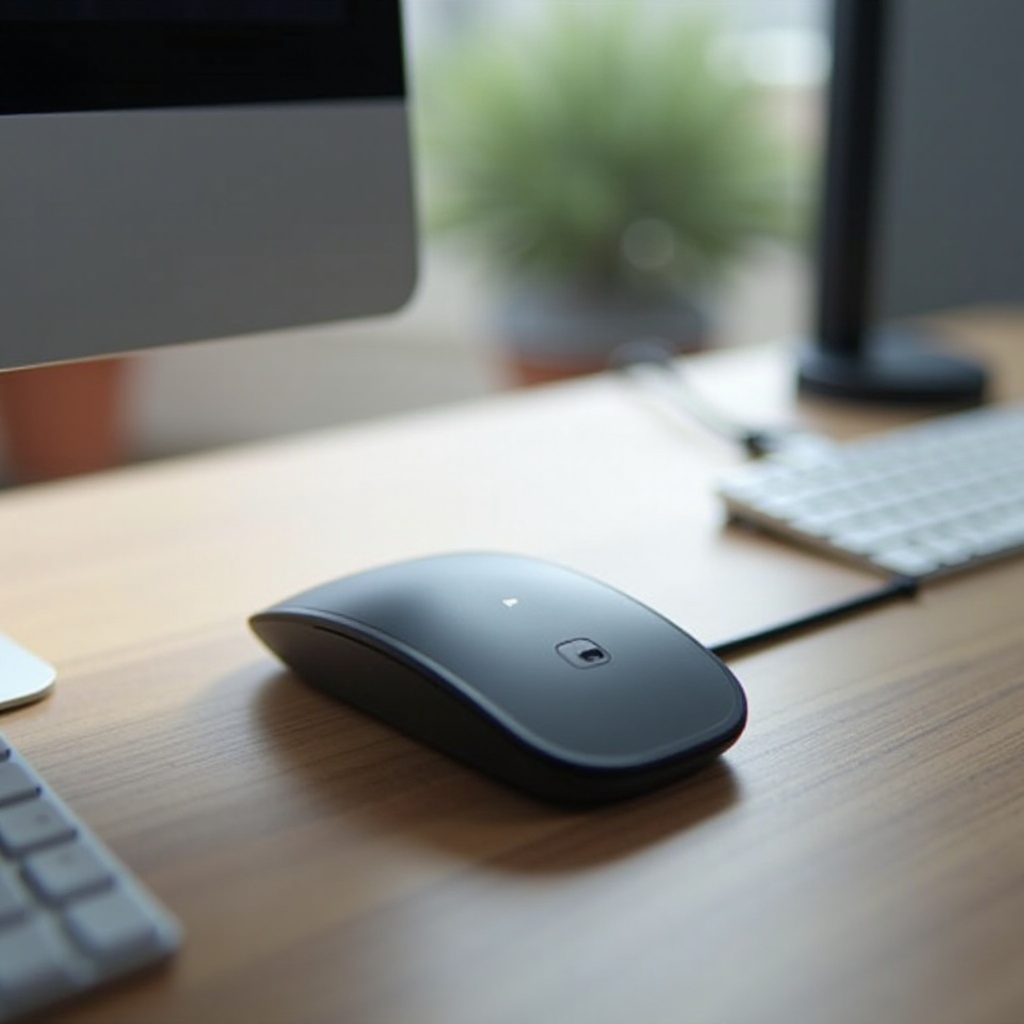
Первый шаг в подтверждении зарядки вашей мыши — это определение точной модели, которой вы пользуетесь. Разные мыши Mac используют разные методы и индикаторы зарядки, что делает этот шаг важным начальным этапом.
- Magic Mouse 1 против Magic Mouse 2: Magic Mouse 1 использует сменные батарейки, в то время как Magic Mouse 2 оснащена встроенной перезаряжаемой батареей. Определение модели, которой вы обладаете, поможет вам следовать соответствующей процедуре зарядки.
- Понимание совместимости зарядки: Убедитесь, что ваша модель мыши совместима с зарядными аксессуарами. Более старые модели могут не работать с новыми зарядными устройствами, что может привести к потенциальным проблемам с зарядкой.
Понимание вашей модели устраняет путаницу с аксессуарами и методами зарядки. Давайте перейдем к определению визуальных и звуковых индикаторов, предлагаемых разными моделями.
Визуальные и звуковые индикаторы зарядки
Определив модель своей мыши Mac, ознакомьтесь с ее индикаторами зарядки. Знание их даст вам немедленную обратную связь о статусе зарядки.
- Объяснение светодиодных индикаторов: Многие мыши Mac имеют светодиодные индикаторы, указывающие на статус зарядки. Если такие имеются, эти индикаторы обычно горят или мигают, чтобы сигнализировать о процессе зарядки.
- Системные оповещения и уведомления: При подключении мыши для зарядки ваш Mac может отображать уведомления. Эти системные оповещения часто предоставляют прямое подтверждение того, что мышь заряжается, добавляя дополнительный уровень уверенности.
Четкое понимание этих индикаторов помогает обеспечить эффективную зарядку вашей мыши. Теперь давайте узнаем, как проверить статус зарядки с помощью системных настроек.
Проверка статуса зарядки через Системные настройки
Ваш macOS предоставляет настройки и индикаторы, которые позволяют вам контролировать уровень заряда батареи вашей мыши и подтверждать успешность зарядки.
- Доступ к настройкам батареи: Перейдите в Системные настройки и выберите ‘Bluetooth’ или ‘Мышь’. Это отобразит все подключенные устройства вместе с процентом их заряда.
- Интерпретация уровня заряда батареи и индикаторов: Обратите внимание на процент заряда батареи и найдите индикатор зарядки, обычно в виде значка молнии, что означает, что мышь заряжается.
Использование как визуальных индикаторов, так и системных настроек дает комплексный обзор статуса зарядки вашей мыши. Давайте рассмотрим лучшие практики, чтобы ваша мышь оставалась эффективно заряженной.
Лучшие практики зарядки вашей мыши Mac
Принятие оптимальных практик зарядки продлевает срок службы батареи вашей мыши и обеспечивает ее постоянную готовность к использованию.
- Оптимальные привычки зарядки: Избегайте ожидания полного разряда батареи перед зарядкой. Регулярная и своевременная зарядка может сохранить срок службы батареи.
- Время зарядки против времени использования: Magic Mouse 2 может работать даже после короткого периода зарядки, но идеальным является достижение полного заряда батареи в течение регулярных циклов.
Поддержание этих привычек зарядки важно для поддержания производительности и долговечности. Если возникают проблемы, вот как их можно устранить.
Устранение проблем с зарядкой
Возникновение проблем с зарядкой может быть неприятным, но многие решения просты.
- Общие проблемы и простые решения: Проверьте наличие мусора или повреждений на кабеле и разъеме зарядки. Убедитесь, что ваш кабель работает, протестировав его на другом устройстве или попробовав другой источник питания.
- Когда следует обращаться за профессиональной помощью: Если базовые решения не устраняют проблему, обратитесь в службу поддержки Apple или посетите магазин Apple для получения экспертной помощи.
Быстрое устранение проблем с зарядкой гарантирует, что ваша мышь Mac останется активом, а не препятствием. Следовательно, понимание этих шагов и лучших практик гарантирует бесперебойную продуктивность.
Заключение
Проверка того, заряжается ли ваша мышь Mac, важна для поддержания эффективности в любой задаче. С правильным определением модели вашей мыши, знакомством с визуальными и системными индикаторами и соблюдением оптимальных практик зарядки вы можете избежать любых потенциальных перебоев.
Часто задаваемые вопросы
Сколько времени нужно для полной зарядки Mac Mouse?
Полная зарядка обычно занимает около двух часов и может обеспечить до месяца использования в стандартных условиях.
Могу ли я использовать Mac Mouse во время зарядки?
Magic Mouse 2 не может использоваться во время зарядки из-за расположения порта снизу, но Magic Mouse 1 с заменяемыми батареями можно использовать в любое время.
Что делать, если моя Mac Mouse совсем не заряжается?
Проверьте кабель и порт на предмет повреждений или загрязнений. Протестируйте кабель с другими устройствами или попробуйте другой источник питания. Если проблемы сохраняются, обратитесь в службу поддержки Apple.