Как минимизировать YouTube на экране iPhone: Полное руководство
Просмотр видео YouTube во время выполнения других задач на iPhone повышает как продуктивность, так и удобство. Размещение видео YouTube на небольшом экране iPhone позволяет беспрепятственно выполнять несколько задач одновременно, держа видео в фоновом режиме. Функция Apple «Картинка в картинке» (PiP) облегчает это, и здесь мы расскажем, как правильно активировать и использовать эту функцию.
Понимание режима «Картинка в картинке» на iPhone
Что такое режим «Картинка в картинке»?
Режим «Картинка в картинке» (PiP) — это функция, которая позволяет видео продолжать воспроизводиться в уменьшенном плавающем окне, пока вы используете другие приложения. Эта функция полезна для людей, которым нужно продолжать просмотр видео YouTube во время серфинга по интернету или общения с друзьями.
Преимущества использования PiP для YouTube
Маленький экран YouTube через PiP максимизирует потенциал многозадачности вашего устройства. Это позволяет:
- Легко выполнять несколько задач одновременно, закрепляя видео в любом углу экрана.
- Избегать прерывания, поддерживая плавность просмотра.
- Удобно настраивать размер и положение видео в соответствии с вашими потребностями.
Понимание преимуществ PiP предоставляет надежную основу для начала эффективного использования этой функции. Давайте переходить к включению этой функции на вашем iPhone.
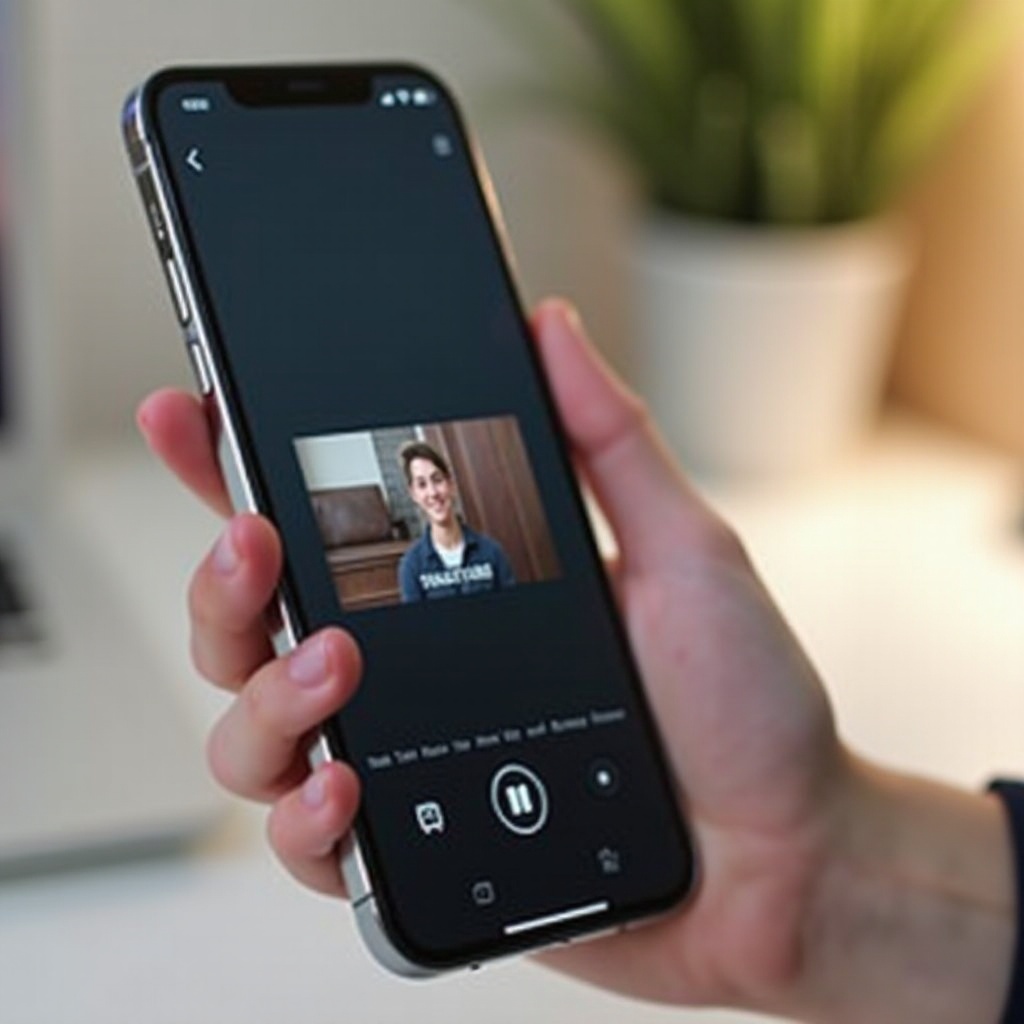
Как включить «Картинка в картинке» для YouTube на iPhone
Запуск функции PiP на iPhone простой процесс, если ваше устройство совместимо. Этот раздел объясняет проверку совместимости устройства и активацию функции.
Проверка совместимости устройства
Сначала убедитесь, что ваш iPhone и версия iOS поддерживают PiP:
- Убедитесь, что ваш iPhone работает под управлением iOS 14 или более поздней версии.
- Убедитесь, что приложение YouTube обновлено до последней версии.
Соблюдение этих критериев гарантирует, что ваше устройство поддерживает эту многозадачную функцию.
Пошаговое руководство по активации
Чтобы включить «Картинка в картинке» на YouTube:
- Откройте «приложение YouTube» и начните воспроизведение нужного видео.
- Проведите вверх от нижней части экрана или нажмите кнопку «домой», чтобы выйти.
- Видео должно автоматически перейти в плавающее окно PiP, если PiP поддерживается.
Если видео остается на полном экране, возможно, потребуется настроить дополнительные параметры.
Настройка размера и положения окна PiP
Когда вы войдете в режим PiP:
- Изменение размера окна: Сожмите экран, чтобы сделать окно видео больше или меньше.
- Перемещение окна: Перетащите и переместите его в любую область экрана.
Эти настройки обеспечивают гибкость, делая ваш просмотр более индивидуальным и комфортным.
Устранение распространенных проблем с «Картинка в картинке»
Проблемы с PiP на вашем iPhone могут нарушить беспрепятственное использование функции. Вот как решить типичные проблемы.
Что делать, если PiP не активируется
Когда окно PiP не появляется:
- Проверьте настройки приложения YouTube: Убедитесь, что PiP включен в приложении (Настройки > Основные > Картинка в картинке).
- Обновите iOS: Для оптимальной работы могут потребоваться обновления программного обеспечения.
- Перезапустите приложение YouTube: Принудительное закрытие и повторное открытие может решить временные сбои.
Решив эти проблемы, вы гарантируете, что функция «Картинка в картинке» работает правильно, что позволяет вам двигаться дальше без препятствий.
Настройка YouTube и настроек iPhone
Настройте параметры устройства для устранения оставшихся заминок:
- Перейдите в Настройки > Основные и убедитесь, что «Картинка в картинке» включена.
- Дважды проверьте разрешения приложения YouTube на функциональность PiP.
Принятие этих шагов гарантирует безупречную работу функции PiP, плавно интегрируя её в другие задачи.
Альтернативные методы минимизации экрана YouTube
В случаях, когда традиционные PiP не работают или если вы хотите альтернативы, ознакомьтесь с этими методами.
Использование сторонних приложений
Ищите в App Store сторонние приложения, поддерживающие YouTube PiP. Выберите надежное приложение, специально предназначенное для PiP, чтобы продолжать наслаждаться минимизированным воспроизведением видео.
Использование Safari для YouTube PiP
Вы также можете получить доступ к YouTube через Safari для функций PiP:
- Откройте Safari и перейдите на www.youtube.com.
- Воспроизведите видео и переключитесь в полноэкранный режим.
- Нажмите на значок PiP в элементах управления видео, чтобы минимизировать видео в плавающее окно.
Этот метод часто обходит проблемы, возникающие в приложении YouTube, предоставляя альтернативное решение.
Расширенные советы по использованию PiP на iPhone
Чтобы улучшить свой опыт работы с PiP, рассмотрите эти расширенные советы.
Настройка использования PiP
Для дальнейшей настройки вашего опыта:
- Настройте параметры запуска PiP в настройках для большего контроля.
- Включите автоматический PiP для автоматического активации режима при выходе из приложения.
Многозадачность с включенным PiP
Для оптимизации многозадачности:
- Выполняйте команды Siri, не прерывая воспроизведение видео.
- Используйте несколько приложений, не приостанавливая просмотр.
Эти советы повышают как продуктивность, так и развлекательность, эффективно используя возможности вашего iPhone.
Заключение
Переход на минимизированный экран YouTube на вашем iPhone значительно повышает эффективность многозадачности. Используя «Картинка в картинке», вы можете беспрепятственно управлять несколькими задачами, наслаждаясь любимым контентом. Реализуйте эти шаги, чтобы улучшить использование вашего iPhone, оптимизируя как продуктивность, так и досуг.
Часто задаваемые вопросы
Все ли iPhone поддерживают режим «Картинка в картинке»?
Нет, только iPhone с iOS 14 или более поздними версиями поддерживают режим «Картинка в картинке», оптимизируя возможности многозадачности.
Почему режим «Картинка в картинке» может не работать на моем iPhone?
Режим «Картинка в картинке» может не работать из-за устаревшей версии iOS или настроек приложения. Убедитесь, что и система, и приложение обновлены и правильно настроены.
Есть ли ограничения на использование режима «Картинка в картинке» с YouTube?
Да, некоторые типы видео могут ограничивать режим «Картинка в картинке» в бесплатных аккаунтах YouTube, а частые обновления приложений могут влиять на функциональность.