Эффективное сопряжение Bluetooth с Beats Studio Pro: пошаговое руководство.
Введение
Наушники Beats Studio Pro обеспечивают первоклассное качество звука с передовыми функциями, предоставляя непревзойденную беспроводную аудиопроизводительность. Освоение сопряжения по Bluetooth важно для бесперебойной подключения и непрерывных сессий. Это подробное руководство проведет вас через процесс сопряжения, устранение распространенных проблем и поможет оптимизировать ваш опыт.
Начало работы с Beats Studio Pro
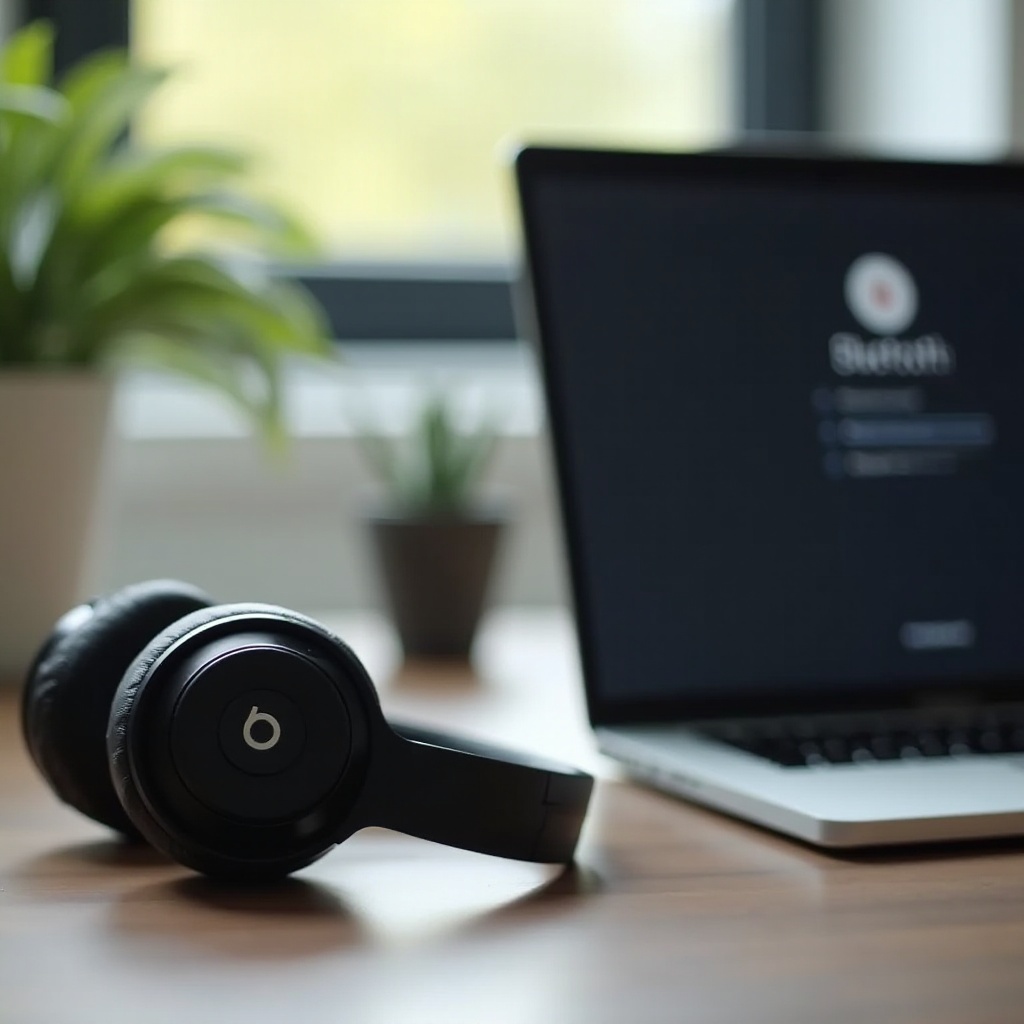
Прежде чем приступить к сопряжению, убедитесь, что у вас все распаковано и готово. Ваши Beats Studio Pro должны включать наушники, кабель для зарядки и всю документацию. Подтвердите совместимость с такими устройствами, как смартфоны, планшеты и компьютеры, убедитесь, что Bluetooth на вашем устройстве включен.
Когда ваши наушники и устройство готовы, начнется переход к бесперебойному сопряжению по Bluetooth.
Пошаговое руководство по сопряжению Bluetooth
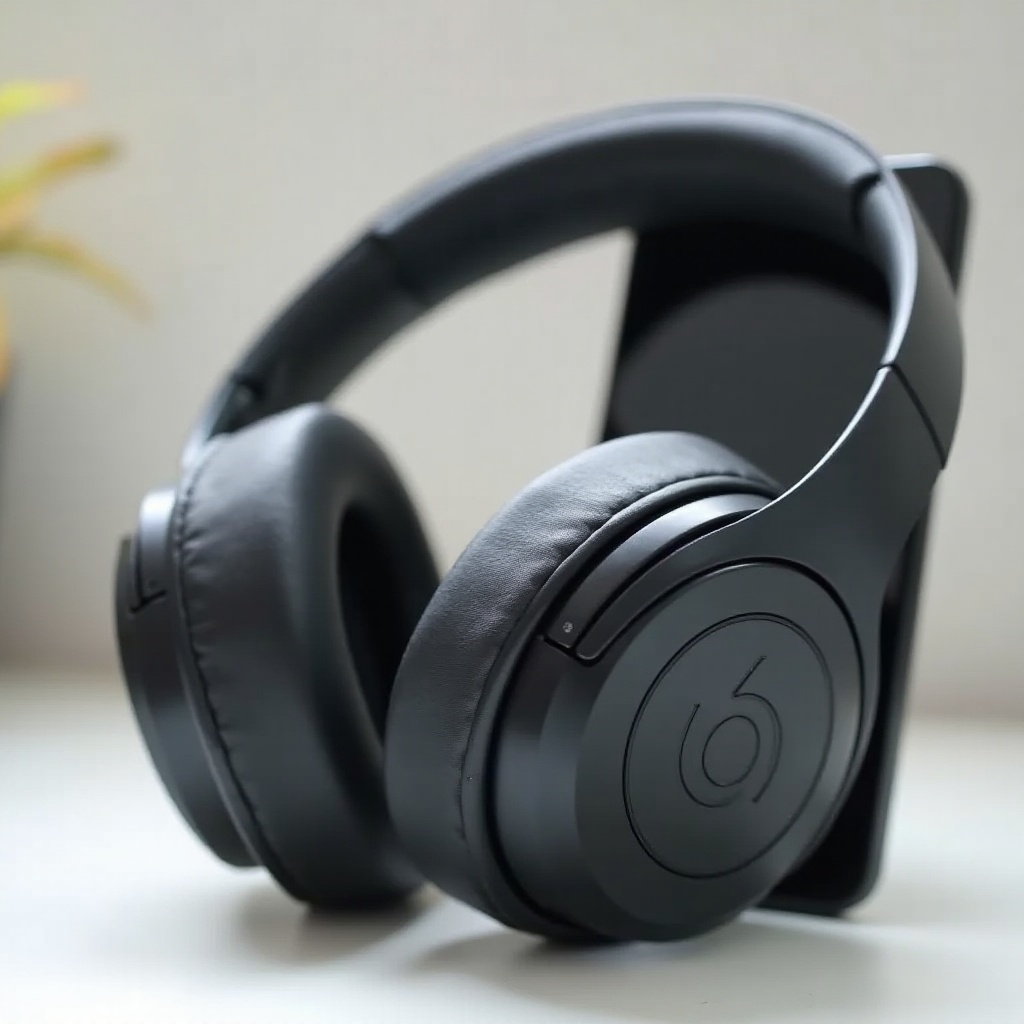
Эффективно сопрягайте ваши Beats Studio Pro с различными устройствами:
1. Сопряжение с устройствами Android:
— Откройте ‘Настройки’ и коснитесь ‘Bluetooth’ на вашем устройстве Android.
— Убедитесь, что Bluetooth активирован.
— Удерживайте кнопку питания на наушниках, пока индикатор не начнет мигать, чтобы войти в режим сопряжения.
— Выберите ‘Beats Studio Pro’ из доступных устройств.
- Сопряжение с устройствами iOS:
- Перейдите в ‘Настройки’ и переведите ‘Bluetooth’ в положение ‘Вкл’.
- Активируйте режим сопряжения, нажав и удерживая кнопку питания.
-
Выберите ‘Beats Studio Pro’ из списка.
-
Сопряжение с компьютерами на Windows:
- Откройте ‘Панель управления’ или ‘Настройки’.
- Нажмите ‘Устройства’ > ‘Bluetooth и другие устройства’.
- Убедитесь, что Bluetooth включен.
- Нажмите кнопку питания на наушниках для входа в режим сопряжения.
-
Ваши наушники должны появиться в списке.
-
Сопряжение с устройствами на macOS:
- Откройте ‘Системные настройки’ из меню Apple.
- Выберите ‘Bluetooth’ и убедитесь, что он активирован.
- Активируйте режим сопряжения на наушниках.
- Выберите ‘Beats Studio Pro’ из списка.
После успешного сопряжения ваши Beats Studio Pro будут автоматически подключаться всякий раз, когда они находятся в зоне досягаемости.
Устранение распространенных проблем с Bluetooth
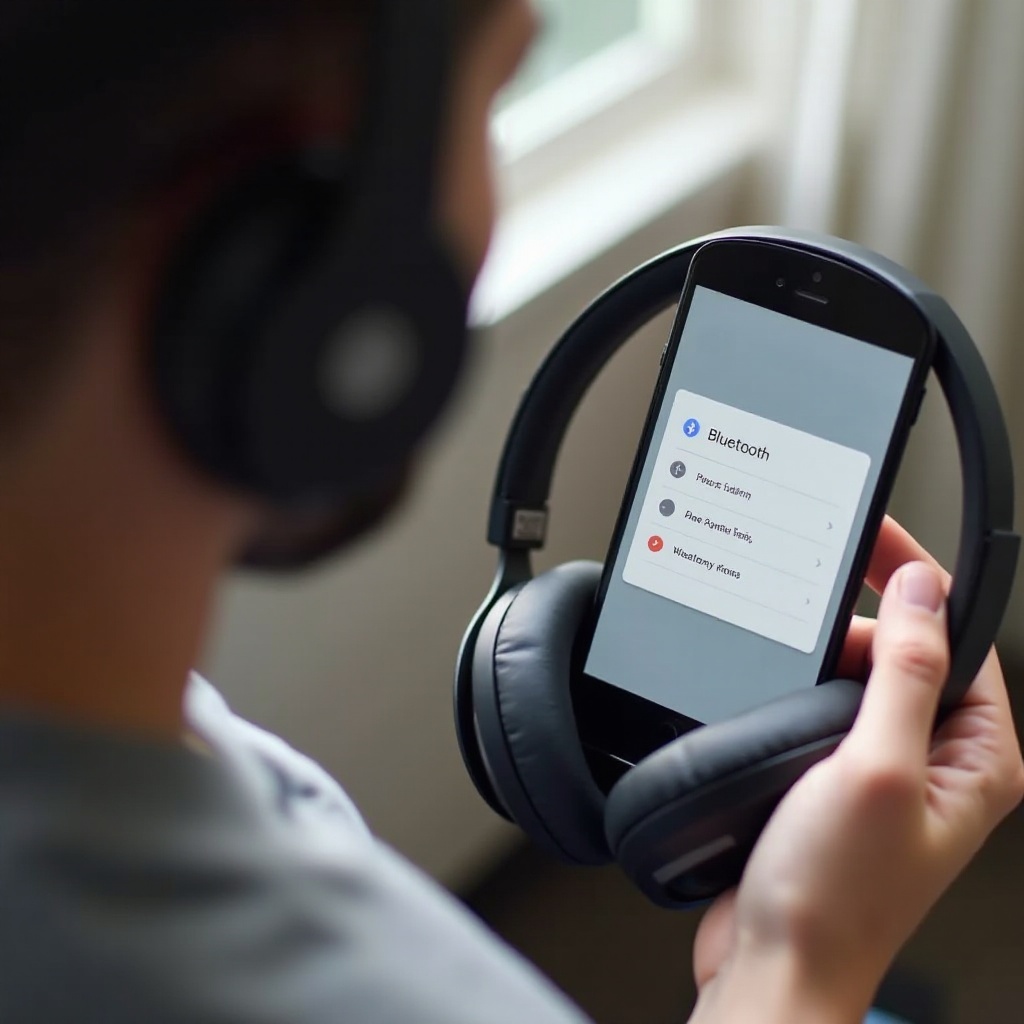
Даже с бесшовными шагами могут возникать проблемы с подключением.
-
Решение проблем из-за сбоев подключения:
Убедитесь в активации Bluetooth на всех устройствах. Перезагрузите ваше устройство и снова активируйте режим сопряжения на наушниках. -
Решение проблем с качеством звука и задержкой:
Сохраняйте близость между вашим устройством и наушниками. Стены и преграды могут влиять на сигналы. Обновите программное обеспечение Bluetooth для улучшения работы. -
Выполнение сброса:
Для сброса удерживайте кнопку питания и кнопку уменьшения громкости вместе в течение 10 секунд, пока не замигает светодиодный индикатор.
Эти советы направлены на решение проблем и улучшение функциональности.
Устранив эти распространенные проблемы, пользователи могут восстановить оптимальную производительность наушников.
Улучшение вашего опыта прослушивания
Помимо подключения, улучшение звука включает настройку аудиопроцессоров. Используйте приложение Beats для изменения аудиопрофилей и обновления прошивки.
Регулярное обслуживание обеспечивает долговечность. Очищайте ваши наушники и храните их в безопасности. Регулярная зарядка и мониторинг уровня батареи через приложение продлевает время использования.
Эти практики гарантируют первоклассную производительность и улучшают аудиоопыты.
Заключение
Сопряжение Beats Studio Pro по Bluetooth освобождает истинное качество звука по беспроводной связи. Описанные комплексные шаги обеспечивают удобство подключения, решение проблем, и оптимизируют функции наушников для наивысшего удовольствия от прослушивания.
Часто задаваемые вопросы
Могут ли Beats Studio Pro подключаться к нескольким устройствам одновременно?
Beats Studio Pro может запомнить несколько устройств, но активно подключается только к одному. Вы можете легко переключаться через настройки устройства.
Как обновить прошивку для улучшения соединения?
Используйте приложение Beats для проверки обновлений прошивки. Следуйте инструкциям на экране для загрузки и установки последней версии.
Что делать, если наушники не включаются?
Убедитесь, что наушники заряжены. Если они не включаются, выполните сброс, используя метод с кнопкой питания и уменьшения громкости.