كيفية توصيل لوحة مفاتيح لاسلكية.
مقدمة
توفر لوحات المفاتيح اللاسلكية الراحة والمرونة للمستخدمين الذين يفضلون مساحة عمل خالية من الفوضى. يمكن ربط هذه اللوحات بسهولة إما عبر البلوتوث أو عبر جهاز استقبال USB، مما يلبي احتياجات الأجهزة المختلفة مثل أجهزة الكمبيوتر والأجهزة اللوحية والهواتف الذكية. يقدم هذا الدليل الشامل خطوات عملية لضمان تحسين إعداد لوحة المفاتيح اللاسلكية لزيادة إنتاجيتك.
فهم أنواع لوحات المفاتيح اللاسلكية
لربط لوحة المفاتيح اللاسلكية بنجاح، من الضروري فهم نوع لوحة المفاتيح. النوعان الرئيسيان هما لوحات مفاتيح البلوتوث ولوحات مفاتيح جهاز استقبال USB.
– لوحات مفاتيح البلوتوث: تتصل هذه اللوحات لاسلكيًا عبر قدرات البلوتوث لجهازك، مما يجعلها مناسبة لمعظم الأجهزة الحديثة دون الحاجة إلى معدات إضافية.
– لوحات مفاتيح جهاز استقبال USB: تأتي مع جهاز استقبال USB، ويتم الاتصال بجهازك عبر منفذ USB.
معرفة النوع الذي تملكه تساعد في اتباع طريقة الاتصال المحددة الموضحة.
تحضير لوحة المفاتيح اللاسلكية الخاصة بك
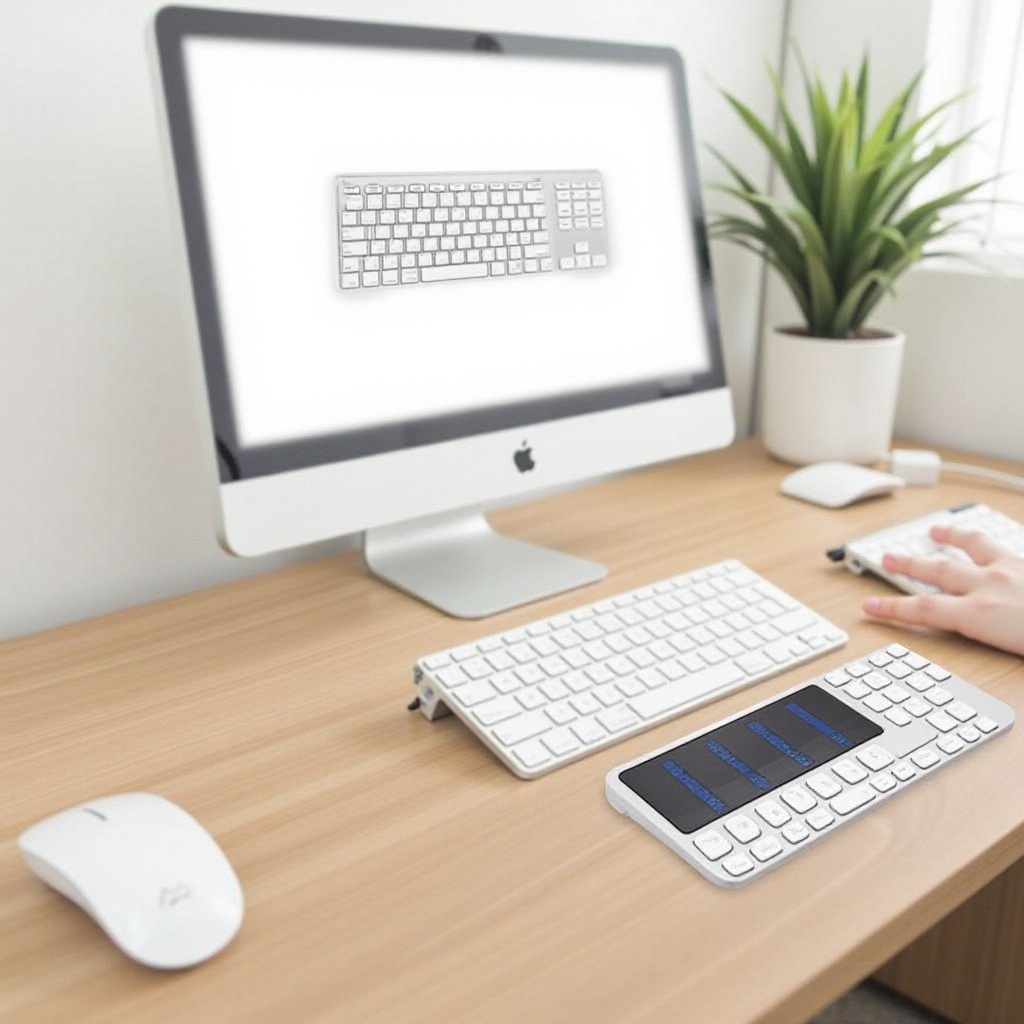
قبل الاتصال، حضر لوحة المفاتيح بشكل صحيح.
– تحقق من التوافق: تأكد من أن جهازك يدعم طريقة الاتصال الخاصة بلوحة المفاتيح، سواء البلوتوث أو جهاز استقبال USB.
– تأكد من تشغيل لوحة المفاتيح: لألواح المفاتيح البلوتوث، قم بتثبيت وشحن أي بطاريات ضرورية. قم بتشغيل لوحة المفاتيح وتأكد من أن مؤشرات الطاقة تعمل.
مع لوحة المفاتيح جاهزة في وضع الإقران، الخطوة التالية هي الاتصال بالجهاز للاستخدام الأمثل.
ربط لوحة مفاتيح البلوتوث الخاصة بك
يتطلب ربط لوحة مفاتيح البلوتوث الوصول إلى إعدادات جهازك، تكون الخطوات مختلفة قليلاً اعتمادًا على نظام التشغيل.
1. تفعيل البلوتوث على Windows:
– انتقل إلى الإعدادات > الأجهزة > البلوتوث والأجهزة الأخرى.
– قم بتبديل البلوتوث إلى ‘تشغيل’.
– انقر على ‘إضافة بلوتوث أو جهاز آخر’ وحدد ‘بلوتوث’.
- تفعيل البلوتوث على macOS:
- افتح تفضيلات النظام > البلوتوث.
-
تأكد من تفعيل البلوتوث.
-
إقران لوحة المفاتيح:
- بمجرد أن يتعرف جهازك على لوحة المفاتيح، انقر على اسمها لبدء الإقران.
- اتبع أي تعليمات إضافية تظهر على الشاشة.
إذا واجهت صعوبات، استشر قسم استكشاف الأخطاء وإصلاحها للمشكلات الشائعة. بعد الإقران، ستعمل لوحة المفاتيح بسلاسة.
ربط لوحة مفاتيح جهاز استقبال USB الخاصة بك
التوصيل عبر جهاز استقبال USB سهل وفعال.
1. تحديد وإدخال جهاز استقبال USB:
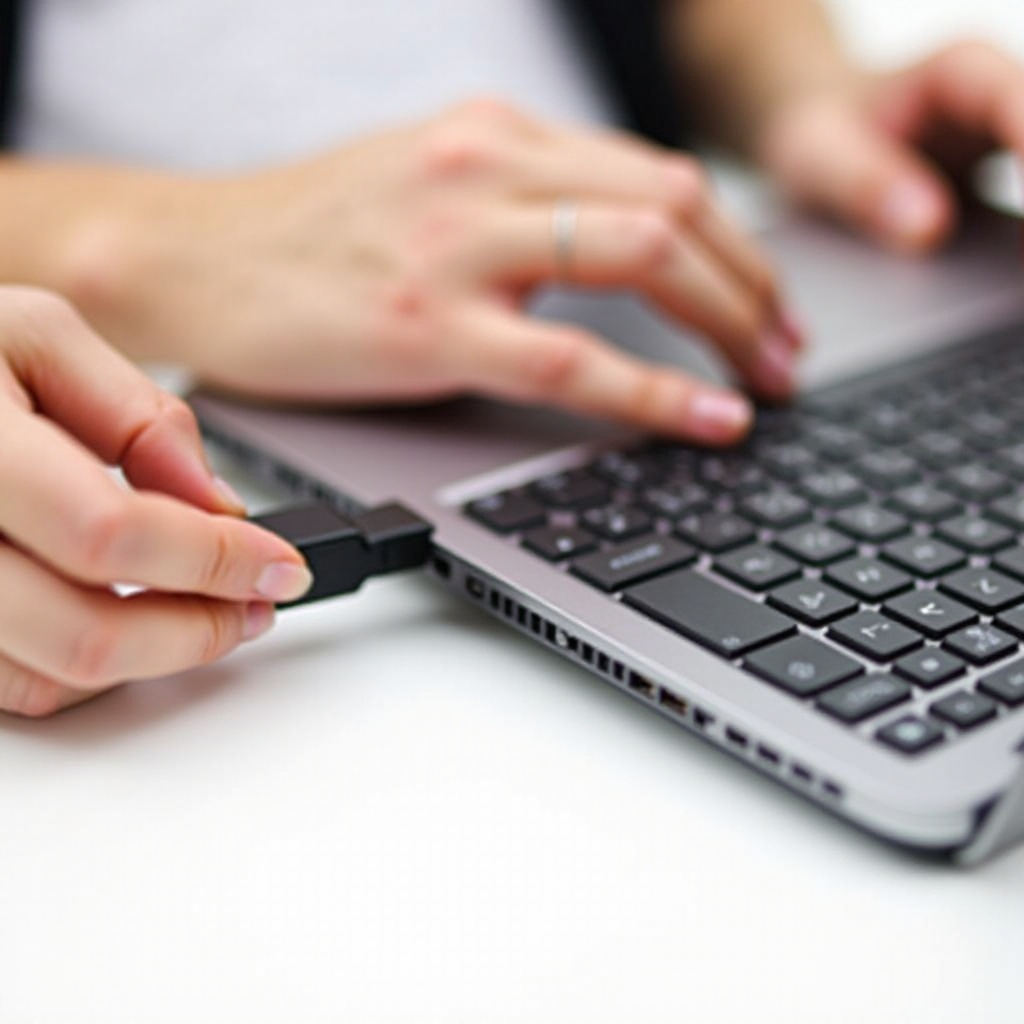
– اعثر على الجهاز الدونجل المتضمن مع لوحة المفاتيح.
– قم بتوصيله بأي منفذ USB متاح على جهازك.
- التعرف على الجهاز والإعدادات:
- يجب أن يتعرف جهازك على الجهاز الجديد تلقائيًا.
-
اترك بعض الوقت لتثبيت أي برامج تشغيل ضرورية.
-
استكشاف المشكلات المتعلقة بجهاز USB:
- تأكد من إدخال جهاز الاستقبال بشكل آمن.
- اختبر المنافذ الـ USB المختلفة إذا لم تستجب لوحة المفاتيح.
مقارنة بالبلوتوث، تضمن هذه الطريقة الاتصال الموثوق بأقل تدخل.
استكشاف مشكلات الاتصال الشائعة وحلها
في بعض الأحيان، قد تنشأ تحديات في الاتصال؛ وإليك كيفية التعامل معها بشكل فعال:
– مشاكل التدخل والإقران بالبلوتوث:
– تأكد من أن جهازك ضمن نطاق لوحة المفاتيح.
– عطّل الأجهزة الأخرى المقترنة بالبلوتوث لتجنب التعارضات.
- مشاكل الاتصال بـ USB:
- تأكد من وظائف منفذ USB.
- فكر في إعادة تثبيت أو تحديث برامج تشغيل لوحة المفاتيح.
مع نصائح استكشاف الأخطاء وإصلاحها هذه، ستحتفظ بإنتاجية ثابتة وتجنب التأخيرات.
الخاتمة
إن توصيل لوحة مفاتيح لاسلكية يتضمن خطوات بسيطة وفعالة، مما يجعلها أداة ممتازة لتعزيز إنتاجية مساحة العمل. سواء كنت تختار لوحة مفاتيح البلوتوث أو جهاز الاستقبال USB، اتبع تعليمات الإعداد بعناية، قم بحل أي مشكلات بسرعة، وقم بدمج الجهاز بسلاسة في روتينك اليومي.
الأسئلة المتكررة
ماذا يجب أن أفعل إذا لم يستجب لوحة المفاتيح اللاسلكية؟
تأكد من اتباع جميع خطوات الاتصال، تحقق من البطاريات أو موضع جهاز الاستقبال USB، واعتبر إعادة تشغيل جهازك.
هل يمكنني توصيل لوحة مفاتيح لاسلكية بجهاز لوحي أو هاتف ذكي؟
نعم، يمكن للوحات المفاتيح التي تعمل بالبلوتوث الاتصال مباشرة بمعظم الأجهزة اللوحية والهواتف الذكية. تأكد من تفعيل البلوتوث والتوافق.
كيف أؤمن اتصال لوحة المفاتيح اللاسلكية؟
تأكد من حماية البلوتوث في جهازك بكلمة مرور. قم بتحديث البرنامج الثابت للوحة المفاتيح بانتظام إذا كان ذلك ممكنًا.