Cómo saber si el mouse de tu Mac se está cargando.
Introducción
Mantener cargado el mouse de tu Mac es crucial para un rendimiento sin interrupciones. Ya sea que se use para trabajar, jugar o navegar casualmente, entender cómo confirmar si tu mouse está cargando ayuda a evitar interrupciones inesperadas. Esta guía describe pasos claros y prácticos para ayudarte a verificar el estado de carga de tu mouse de Mac.

Identificación del modelo de tu mouse de Mac
El primer paso para confirmar que tu mouse está cargando es identificar el modelo exacto que tienes. Diferentes mouse de Mac tienen varios métodos e indicadores de carga, haciendo de esto un punto de partida esencial.
- Magic Mouse 1 vs. Magic Mouse 2: El Magic Mouse 1 utiliza baterías reemplazables, mientras que el Magic Mouse 2 viene con una batería recargable incorporada. Distinguir qué modelo posees te guía para seguir el procedimiento de carga adecuado.
- Comprensión de la compatibilidad de carga: Asegúrate de la compatibilidad entre el modelo de tu mouse y los accesorios de carga. Los modelos más antiguos pueden no funcionar con cargadores nuevos, lo que puede causar problemas de carga.
Entender tu modelo elimina la confusión con respecto a los accesorios y métodos de carga. Sigamos adelante para identificar los indicadores visuales y auditivos que ofrecen los diferentes modelos.
Indicadores visuales y auditivos para la carga
Una vez que hayas identificado el modelo de tu mouse de Mac, familiarízate con sus indicadores de carga. Conocer estos te dará retroalimentación inmediata sobre el estado de carga.
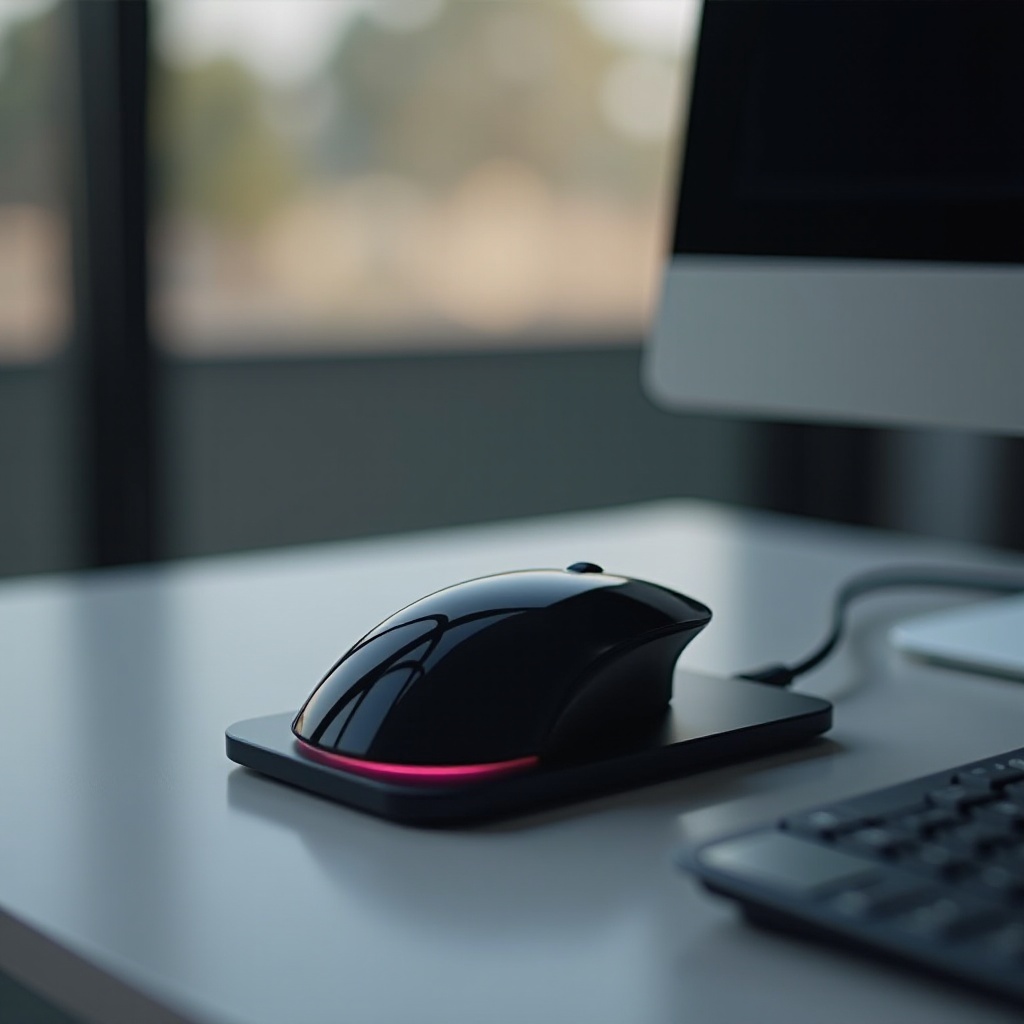
- Luces LED explicadas: Muchos mouse de Mac tienen luces LED que indican el estado de carga. Si están equipados, estas luces típicamente se encenderán o parpadearán para señalar que la carga está en progreso.
- Alertas y notificaciones del sistema: Al conectar tu mouse para cargar, tu Mac podría mostrar notificaciones. Estas alertas del sistema a menudo proporcionan una confirmación directa de que el mouse está cargando, añadiendo una capa extra de seguridad.
Tener una clara comprensión de estos indicadores ayuda a garantizar que tu mouse esté cargado de manera eficiente. Ahora, exploremos cómo puedes verificar el estado de carga usando la configuración del sistema.
Verificación del estado de carga a través de las preferencias del sistema
Tu macOS ofrece configuraciones e indicadores que te permiten monitorear el nivel de batería de tu mouse y confirmar una carga exitosa.
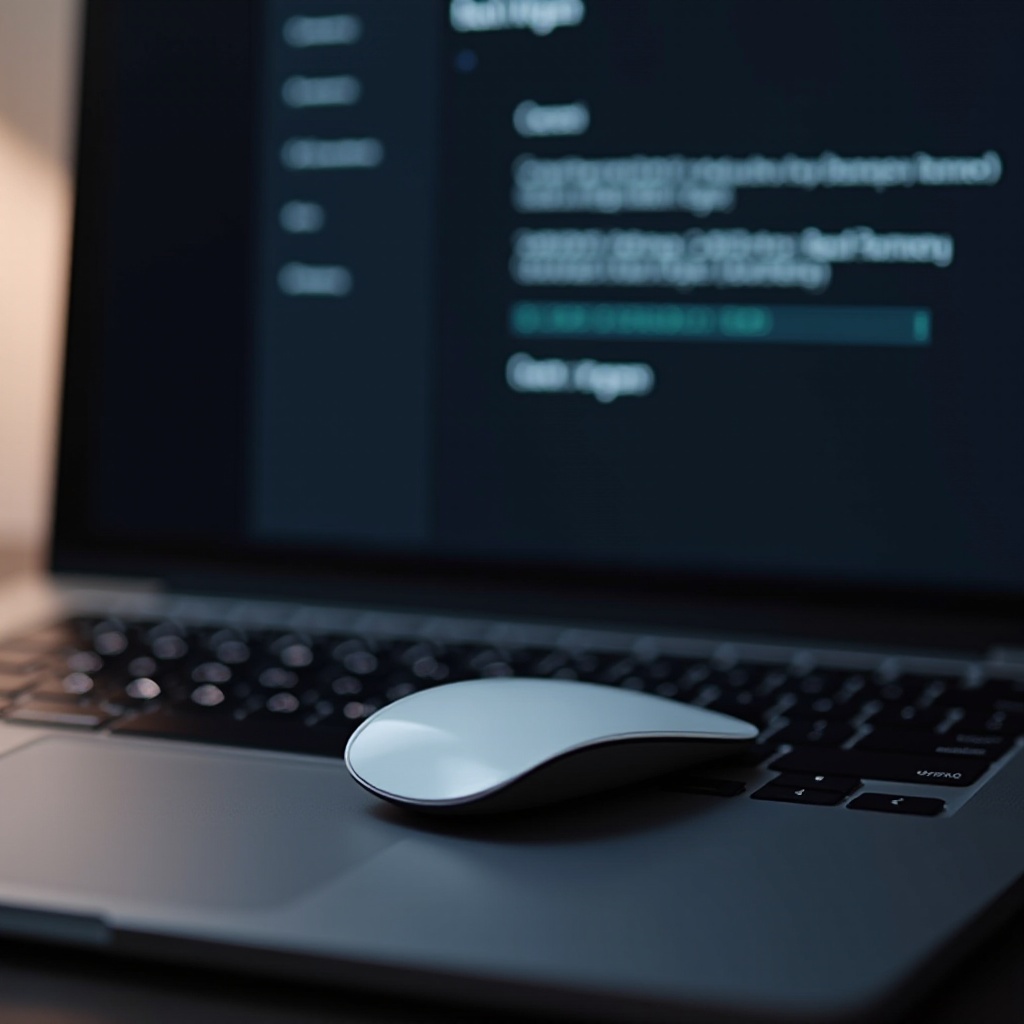
- Acceso a configuraciones de batería: Ve a Preferencias del Sistema y selecciona ‘Bluetooth’ o ‘Mouse’. Esto mostrará todos los dispositivos conectados junto con sus respectivos porcentajes de batería.
- Interpretación de los niveles de batería e indicadores: Presta atención al porcentaje de batería y busca un indicador de carga, generalmente un icono de rayo, que signifique que el mouse está cargando.
Usar tanto indicadores visuales como preferencias del sistema brinda un panorama completo del estado de carga de tu mouse. Consideremos ahora las mejores prácticas para asegurar que tu mouse permanezca cargado de manera eficiente.
Mejores prácticas para cargar tu mouse de Mac
Adoptar prácticas de carga óptimas extiende la vida útil de la batería de tu mouse y asegura que siempre esté listo para su uso.
- Hábitos óptimos de carga: Evita esperar hasta que la batería esté completamente agotada antes de cargar. La carga regular y oportuna puede preservar la vida útil de la batería.
- Tiempo de carga vs. tiempo de uso: El Magic Mouse 2 puede funcionar incluso después de un corto período de carga, pero permitir que su batería alcance su máxima capacidad durante ciclos regulares es ideal.
Mantener estos hábitos de carga es crucial para sostener el rendimiento y la longevidad. Si surgen problemas, aquí está cómo puedes solucionarlos.
Solución de problemas de carga
Encontrar problemas de carga puede ser frustrante, pero muchas soluciones son simples.
- Problemas comunes y soluciones sencillas: Revisa si hay escombros o daños en el cable y el puerto de carga. Asegúrate de que tu cable funcione probándolo con otro dispositivo o intentando con una fuente de poder diferente.
- Cuándo buscar ayuda profesional: Si las soluciones básicas no resuelven el problema, contacta a Soporte de Apple o visita una tienda de Apple para obtener ayuda experta.
Al abordar rápidamente los problemas de carga, aseguras que tu mouse de Mac permanezca como un activo, no un obstáculo. Consecuentemente, entender estos pasos y mejores prácticas asegura una productividad ininterrumpida.
Conclusión
Verificar si tu mouse de Mac está cargando es esencial para mantener la eficiencia en cualquier tarea. Con la identificación correcta de tu modelo de mouse, familiaridad con los indicadores visuales y del sistema, y adherencia a prácticas de carga óptimas, puedes evitar cualquier interrupción potencial.
Preguntas Frecuentes
¿Cuánto tiempo se tarda en cargar completamente un ratón Mac?
Una carga completa generalmente toma alrededor de dos horas y puede proporcionar hasta un mes de uso bajo condiciones estándar.
¿Puedo usar mi ratón Mac mientras se está cargando?
El Magic Mouse 2 no se puede usar mientras se carga debido a que el puerto está debajo, pero el Magic Mouse 1, con baterías reemplazables, se puede usar en cualquier momento.
¿Qué debo hacer si mi ratón Mac no se está cargando en absoluto?
Compruebe el cable y el puerto en busca de daños o escombros. Pruebe el cable con otros dispositivos o intente con una fuente de energía diferente. Si los problemas persisten, consulte el Soporte de Apple.